















よくあるご質問
法人向けインターネットバンキング
サービス全般
- 利用できるのは法人のみですか?
- 専用のソフトまたは専用の端末機は必要ですか?
- 使用するパソコン(OS・ブラウザ)は何でもよいのですか?
- 社内LAN、または、ケーブルテレビでも利用できますか?
- インターネットを経由しない直接ダイヤルアップ接続は出来ますか? (プロバイダの障害、セキュリティが心配、等)
- 電子メールアドレスがないのですが申込めますか?
- 複数名で利用することはできますか?
- 利用者ごとに、利用できるサービスを限定できますか?
- 利用できるサービスと利用時間をおしえてください。
- 住所変更や公共料金口座振替の手続きはできますか?
- 申込み方法についておしえてください。
- 申込みから利用できるまで何日かかりますか?
- 「データ伝送サービス」のみの申込みはできますか?
- サービス指定口座とは何ですか?
- 代表口座とは何ですか?
- 登録の対象となる口座の種類は何ですか?
- 口座番号が7桁ない場合、どうすればよいのですか?
- 電子メールアドレスの変更はどうすればいいのですか?
- 1回あたりの限度額を変更する場合はどうすればいいのですか?
- 1日あたりの限度額を変更する場合はどうすればいいのですか?
- サービス指定口座の追加・変更・削除はどのようにすればいいのですか?
-
専用のソフトまたは専用の端末機は必要ですか?
必要ありません。なお、インターネットに接続できるパソコン・通信環境と電子メールアドレスは、貴社にてご用意をお願いいたします。また、携帯電話でのご利用はできません。 -
社内LAN、または、ケーブルテレビでも利用できますか?
インターネットに接続できれば、接続回線の種類にかぎらずご利用できます。社内LANやCATVからの場合、利用できない場合もありますので、お申込みの際は社内ネットワーク管理者やCATV会社にご相談ください。 -
利用できるサービスと利用時間をおしえてください。
利用できるサービスと利用時間について、下記「サービス内容・ご利用時間」のページに詳しく掲載しております。リンク先をご参照ください。 -
電子メールアドレスの変更はどうすればいいのですか?
次の操作手順となります。(マスターユーザまたは管理者ユーザのみ変更できます。)
[1] 「管理」メニューの「利用者(ユーザ)管理」、「利用者情報の管理」をクリックしてください。
[2] アドレスを変更するユーザを選択し、「変更」をクリックしてください。
[3] 新しいメールアドレスを入力して「変更」をクリックしてください。
[4] 確認画面にて変更内容を確認し、確認用パスワードを入力して「実行」をクリックしてください。 -
1回あたりの限度額を変更する場合はどうすればいいのですか?
次の操作手順となります。(マスターユーザまたは管理者ユーザのみ変更できます。)
[1] 「管理」メニューの「利用者(ユーザ)管理」、「利用者情報の管理」をクリックしてください。
[2] 変更対象の利用者を選択し、「変更」をクリックしてください。
[3] 変更後の限度額を入力して「変更」をクリックしてください。
[4] 確認画面にて変更内容を確認し、確認用パスワードを入力して「実行」をクリックしてください。 -
1日あたりの限度額を変更する場合はどうすればいいのですか?
次の操作手順となります。(マスターユーザまたは管理者ユーザのみ変更できます。)
[1] 「管理」メニューの「企業管理」、「企業情報の変更」をクリックしてください。
[2] 口座単位に変更後の1日あたり限度額(設定可能限度額内)を入力し、「変更」をクリックしてください。
[3] 確認画面にて変更内容を確認し、確認用パスワードを入力して「実行」をクリックしてください。
※設定可能限度額を変更したい場合、「ちくぎんビジネスWebサービス申込書」にて変更手続きをお願いします。
パスワード
-
ログインパスワードとはなんですか?
ログインパスワードは、ログインする際に入力していただく、お客さまが本人であることを確認させていただくための重要な情報です。ログインIDとともに入力していただきます。 -
ログインID、ログインパスワード、確認用パスワードを忘れてしまった時は?
■ログインIDを忘れてしまった。
ログインIDをお忘れになるとログインできません。マスターユーザの方はお取引店までご連絡ください。一般ユーザの方はマスターユーザまたは管理者ユーザにご連絡ください。
■ログインパスワードを忘れてしまった。
ログインパスワードをお忘れになるとログインできません。マスターユーザの方はお取引店までご連絡ください。一般ユーザの方はマスターユーザまたは管理者ユーザにご連絡ください。
■確認用パスワードを忘れてしまった。
確認用パスワードをお忘れになると様々なご登録事項の設定・変更ができなくなります。
マスターユーザの方はお取引店までご連絡ください。一般ユーザの方はマスターユーザまたは管理者ユーザにご連絡ください。 -
ログインIDの変更はどのようにすればいいのですか?
電子証明書方式のお客さまはログインIDを変更できません。
ID・パスワード方式のお客さまは次の手順となります。(マスターユーザまたは管理者ユーザのみ変更できます。)
[1] 「管理」メニューの「利用者(ユーザ)管理」、「利用者情報の管理」をクリックしてください。
[2] 変更対象の利用者を選択し、「変更」をクリックしてください。
[3] 新しいログインIDを入力して「変更」をクリックしてください。
[4] 確認画面にて変更内容を確認し確認用パスワードを入力して「実行」をクリックしてください。 -
パスワードの変更はどのようにすればいいのですか?
次の操作手順となります。
[1] 「管理」メニューの「利用者(ユーザ)管理」、「パスワード変更」をクリックしてください。
[2] 現在のパスワードと新しいパスワードを入力し、「実行」をクリックしてください。
照会サービス
-
利用できるサービスと利用時間をおしえてください。
項目 サービス内容 ご利用時間 残高照会 当日の預金残高、お引出し可能残高、前日預金残高、前月末預金残高をご照会いただけます。 全日
1:00~23:00入出金明細照会 当日を含め62日分の入出金明細をご照会いただけます。 振込入金明細照会 当日を含め31日分の振込入金明細をご照会いただけます。 -
照会時点での「現在の預金残高」と「お引出し可能金額」の額が違うのはなぜかですか?
小切手・手形の資金化は1日1度とさせていただいており、資金化されるまでは「お引き出し可能金額」に反映されない為です。
振込振替サービス
-
利用できるサービスと利用時間をおしえてください。
項目 サービス内容 ご利用時間 振込振替 事前登録方式 事前に「振込振替・資金移動サービス入金先口座登録依頼書」にてお届けいただいた入金先に3桁の受取人番号を付与し、その番号を指定して振込む方式です。
当日~10営業日後までの日付を指定できます。
○1日あたりの取引限度額・・1億円以内【当日扱い】
1:00~23:00
※振込先の金融機関や受取口座の状態によっては即時入金されない場合があります。
また、振込先口座が当行の当座預金の場合は、平日15:00までの取扱いとなります。
【予約扱い】
1:00~23:00都度指定方式 パソコン画面上に、ご依頼の都度振込先をご入力いただく振込振替の方式です。振込先履歴やパソコン画面上で登録した振込先からの選択も可能です。
当日~10営業日後までの日付を指定できます。(当日扱い他行宛の振込は、電子証明書利用先のみ可能)
○1日あたりの取引限度額・・1000万円以内状況照会 振込振替の依頼内容・処理結果をご照会いただけます。 全日
1:00~23:00予約取消 ご予約いただいている振込振替の取消ができます。(振込振替指定日の前日まで) -
予約扱いの振込振替結果の確認はどうすればいいのですか?
振込指定日以降に「振込振替」メニューの中の「振込データの状況照会・取消」の「照会」を行ってください。
処理状態が「処理済み」となれば、処理は完了しています。 -
取引の途中で通信が切れた場合はどうなりますか?
「振込振替」メニューの「振込データの状況照会・取消」をクリックし、対象の取引を一覧表示の中より選択、「照会」を行い取引を確認してください。
データ伝送サービス
-
データ伝送サービスとは何ですか?
データ伝送サービスとは、ちくぎんビジネスWebサービスのオプションサービスとして、総合振込、給与(賞与)振込・口座振替の業務をインターネット上でご利用いただけるサービスです。 -
利用できるサービスと利用時間をおしえてください。
項目 サービス内容 受付承認時限 ご利用時間 総合振込 毎月の支払日など一度に多くの振込を行う場合、まとまった振込先データを一括して送信いただけます。 振込指定日の前営業日15:00まで 24時間
(1/1~1/3、5/3~5/5および毎月第1・第3月曜日の1:00~6:00、ハッピーマンデーの前日の21:00~当日6:00はご利用できません)給与振込(賞与振込) 給与(賞与)の振込データを一括して送信いただくことにより、支給日に自動的に従業員の皆様の口座にご入金いたします。 他行宛を含む場合
振込指定日の3営業日前15:00まで当行宛のみの場合
振込指定日の前営業日15:00まで口座振替 会費・家賃等の代金回収データを一括して送信いただくことにより、引落指定日にご指定の口座より代金を引落いたします。 当行のみの契約の場合引落指定日の3営業日前15:00まで Qネット契約の場合
引落指定日の5営業日前15:00までワイドネット契約の場合
引落指定日の8営業日前15:00まで -
振込先(請求先)は何件まで事前に登録できますか?また、何件まで送信できますか?
事前に登録できる振込件数は、50,000件です。
また1回に送信できる件数は、5,000件です。
お手持ちの会計ソフト等をご利用して作成した振込(請求)データについては、1回に送信できる件数は50,000件です。
電子証明書
- 電子証明書方式とは何ですか?
- 「電子証明書方式」と「ID・パスワード方式」の両方を利用することができますか?
- ログインにおける「電子証明書方式」と「ID・パスワード方式」について、操作上の違いはどのようなところですか?
- 電子証明書で利用できる環境(OS・ブラウザ等)は?
- 電子証明書を発行するのに手数料はかかりますか?
- 電子証明書の利用方法は?
- 「電子証明書方式」によるログイン方法を教えてください。
- 電子証明書は何枚でも発行してもらえますか?
- 電子証明書の有効期限はありますか。また、有効期限の確認方法はどのようにすればいいのですか?
- 電子証明書の有効期限が切れた場合、電子証明書の更新はできますか?
- 有効期限が終了した電子証明書は自動的に削除されますか?
- パソコンを入れ替えた場合、どのような手続きが必要ですか?
- 取得済みの電子証明書の情報を変更できますか?
- 電子証明書を誤って削除してしまった場合には、どうしたらいいのですか?
- 「ID・パスワード方式」への変更手続き、解約手続き、一般ユーザの削除を行った場合も電子証明書失効の手続きが必要ですか?
-
電子証明書方式とは何ですか?
電子証明書とは、当行が発行する電子証明書をお客さまのパソコンにインストールしていただくことにより、ご利用いただくパソコンを限定します。
電子証明書をインストールしたパソコンでしかご利用できないため、なりすましなど第三者による不正が防止でき、セキュリティが向上します。 -
ログインにおける「電子証明書方式」と「ID・パスワード方式」について、操作上の違いはどのようなところですか?
2つのログイン方式の操作上の違いは以下のとおりです。
電子証明書方式 お客さまにご登録いただいたログインパスワードとパソコンにインストールしていただいた電子証明書によってご本人の確認を行います。
電子証明書をインストールしたパソコンでないと本サービスのご利用はできません。ID・パスワード方式 お客さまにご登録いただいたログインID・ログインパスワードでご本人の確認を行います。 -
「電子証明書方式」によるログイン方法を教えてください。
電子証明書とログインパスワードでログインします。
[1]ログイン画面の「電子証明書ログイン」ボタンを押すと発行(インストール)されている証明書の一覧が表示されます。
[2]ログインするログインIDの証明書を選択し、「OK」ボタンを押すと「ログインパスワード入力画面」が表示されます。
[3]ログインパスワードを入力し、「ログイン」ボタンを押すとトップ画面が表示されます。 -
電子証明書は何枚でも発行してもらえますか?
電子証明書は1つのIDにつき1枚、最大で100枚まで発行可能です。
(マスターユーザIDで1枚、管理者・一般ユーザIDで最大99枚の合計100枚です。) -
電子証明書の有効期限はありますか。また、有効期限の確認方法はどのようにすればいいのですか?
電子証明書の有効期限は、発行して1年間(366日)となっており、有効期限が切れる40日前より、ログイン時に更新を促す画面が表示されます。
有効期限の確認方法は次のとおりです。
【有効期限の確認方法】
●Chromeの場合
- [1]画面右上の設定メニューの「設定」より「プライバシーとセキュリティ」をクリックします。
- [2]「セキュリティ」から「証明書の管理」をクリックします。
- [3][個人]タブをクリックします。
- [4]一覧表示の有効期限欄にて確認ください。
- [1]画面右上の設定メニューの「設定」より「プライバシー、検索、サービス」をクリックします。
- [2]セキュリティの「証明書の管理」をクリックします。
- [3][個人]タブをクリックします。
- [4]一覧表示の有効期限欄にて確認ください。
-
電子証明書の有効期限が切れた場合、電子証明書の更新はできますか?
電子証明書の有効期限が切れた場合、お取引店での電子証明書失効手続き後に、証明書の再取得が可能となります。「電子証明書失効依頼書」にてお手続きをお願いします。
【証明書再取得方法】
- [1]ログイン画面の「電子証明書発行」ボタンを押し、「証明書発行アプリ」をダウンロードしてください。既にアプリをお持ちの場合はアプリを開いてください。
- [2]「証明書発行」ボタンを押し、ログインID、ログインパスワードを入力します。
- [3]「認証して発行」ボタンを押すと電子証明書が発行されますので「閉じる」ボタンを押します。
-
有効期限が終了した電子証明書は自動的に削除されますか?
発行した電子証明書は自動的に削除されません。期間内、期限切れに関わらず証明書の一覧に表示されます。なお、一覧の表示では有効期限は確認できません。(詳細ボタンを押すと、有効期限切れの旨、表示されます。)
また、クライアント認証を行なう際の証明書選択ダイアログでの表示も変わりません。
【削除方法】
●Chromeの場合
- [1]画面右上の設定メニューの「設定」より「プライバシーとセキュリティ」をクリックします。
- [2]「セキュリティ」から「証明書の管理」をクリックします。
- [3][個人]タブをクリックします。
- [4]一覧から削除する証明書をクリックし、[削除]ボタンをクリックします。
- [1]画面右上の設定メニューの「設定」より「プライバシー、検索、サービス」をクリックします。
- [2]セキュリティの「証明書の管理」をクリックします。
- [3][個人]タブをクリックします。
- [4]一覧から削除する証明書をクリックし、[削除]ボタンをクリックします。
-
パソコンを入れ替えた場合、どのような手続きが必要ですか?
現在ご利用のパソコンで発行した電子証明書を一旦失効し、新しいパソコンであらためて電子証明書を発行していただくことになります。電子証明書の失効については、お取引店に「電子証明書失効依頼書」をご提出ください。
-
電子証明書を誤って削除してしまった場合には、どうしたらいいのですか?
電子証明書を再発行するためには、現在の電子証明書の失効手続きが必要となります。お取引店に「電子証明書失効依頼書」をご提出ください。 -
「ID・パスワード方式」への変更手続き、解約手続き、一般ユーザの削除を行った場合も電子証明書失効の手続きが必要ですか?
電子証明書失効の手続きは不要です。ただし、パソコンにインストールされている電子証明書は自動的に削除されませんので、お客さま自身で削除をお願いいたします。
手数料
-
ログインIDを取得していないのですが、月間基本手数料はどうなりますか?
お客さまがログインIDを取得していらっしゃらなくても手数料がかかります。代表口座よりサービス開始月の翌月から毎月10日に自動引落しいたします。
-
インターネット上のセキュリティが心配なのだが、データの偽造・改ざん行為などをされる心配はないのか?
お客さまのPCと当行のサーバー間のデータ通信におきましては、インターネット上の盗聴、改ざん、システムへの不正侵入などが起こるおそれがございます。
これに対応し、当行では世界標準的な暗号化方式である128ビットSSL方式を採用しております。
また、24時間のアクセス監視を行うなど、安全面への配慮を行っております。
◆SSL
Secure Socket Layer の略で、ブラウザに搭載されている暗号通信機能のことです。
世界各国の金融機関が採用しています。
◆128ビットSSL方式
ネットスケープ社が開発した、インターネット回線を流れるお客さまの情報を、お客さまのパソコンのブラウザと当行のサーバーの間で暗号化する仕組みです。
本サービスでは、現在、一般に用いられている中で標準的な128ビット暗号化システムにより、お客さまの情報を保護しています。
この128ビット暗号化方式によって暗号化された情報は、2の128乗通りの符号を組み合わせてできていますので、現時点で解読はほとんど不可能とされています。 -
本人確認はどのようにして行うのですか?
ログイン時にはログインID及びログインパスワード、振込振替やデータ伝送サービスのお取引時には、確認用パスワードをご入力いただくことで、ご本人確認を行います。
また、これに加えて、トランザクション認証番号を入力いただくことで、より確実なご本人確認を行います。 -
SaATNetizenとはなんですか?
「SaATNetizen」とは、当行が無料で提供するセキュリティツール(株式会社NEOBANKテクノロジーズが提供)です。当行のインターネットサービスをご利用頂いている間起動し、お使いのパソコンを監視し不正を防御するツールです。(「SaATNetizen」対応サイトであれば他社サイトであっても同様に監視・防御します)ご利用にはダウンロードサイトから「SaATNetizen」をインストールして頂く必要があります。
なお、一般的なウイルス対策ソフトも併せてご利用ください。
トランザクション認証
- トランザクション認証とは何ですか?
- カメラ付ハードウェアトークンとは何ですか?
- トランザクション認証を利用したいのですが?
- カメラ付トークンはいくつ送付されますか?
- トランザクション認証はいつ使用するのですか?
- カメラ付トークンをユーザ単位で個別に利用することはできますか?
- 1ユーザで複数のカメラ付トークンを利用することはできますか?
- 関連会社を複数持っていますが、カメラ付トークンを共有することはできますか?
- 複数の事業所で利用しているので追加発行を申し込みたいのですが有料となりますか?
- 複数ユーザで利用の場合、1人がトランザクション認証の利用登録を行えば他のユーザは利用登録をしなくてもよいですか?
-
トランザクション認証とは何ですか?
取引情報をもとに生成されパソコン画面上に表示された二次元コードを「カメラ付ハードウェアトークン」で読み取り、トークンのディスプレイに表示された認証番号を、パソコン画面に入力して取引を実行します。「確認用パスワード」に加えてご利用いただくことで、高度化する犯罪手法による不正送金を事前に防止することができます。 -
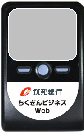
カメラ付ハードウェアトークンとは何ですか?
カメラを内蔵し二次元コードの読み取り機能を有した最新のハードウェアトークンです。取引毎に固有の認証番号を生成しトークンのディスプレイに表示します。使用期限がなく電池を交換すれば長期間使用できます。
-
カメラ付トークンはいくつ送付されますか?
カメラ付トークンはご契約者さま単位で1台(1企業1個)を発送します。複数ユーザでご利用の場合は、カメラ付トークンを共有でご使用いただきますようお願いします。 -
カメラ付トークンをユーザ単位で個別に利用することはできますか?
カメラ付トークンの追加発行をお申込みいただくことで可能です。なお、カメラ付トークン1個につき2,200円(消費税10%込)の追加発行手数料が必要となります。
お問い合わせ
お申込み、ご相談等ございましたら、お気軽にお問い合わせください。
-
お近くの店舗でお申込み・ご相談承ります
-

サービスの内容・操作方法について
ちくぎんIBヘルプデスク
フリーダイヤル
0120-16-7980
受付時間:平日 9:00~18:00
ただし、銀行休業日は除きます