電子証明書方式の手順
電子証明書方式の手順(Google Chrome / Microsoft Edge)
電子証明書方式のご利用開始手順
操作手順は、電子証明書方式とID・パスワード方式では異なりますのでご注意ください。
以下は、「電子証明書方式」をご利用になるお客さま向けの操作手順となります。
手順1 ログイン
ログイン
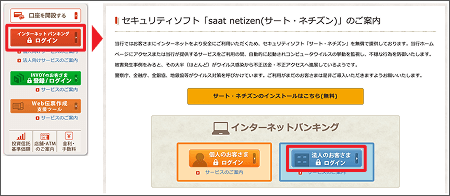
当行ホームページの「インターネットバンキングログイン」より法人用インターネットバンキング「ログイン」ボタンをクリックして、ログイン画面を表示してください。
ログインID未取得でログインできない方は「はじめてのお客さま ID・パスワード方式の手順」を先に実施してください。
はじめてのお客さまはご利用開始までの流れへ
電子証明書発行
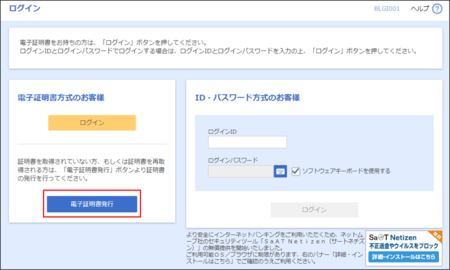
「電子証明書発行」ボタンをクリックしてください。
手順2 電子証明書取得
証明書発行アプリのダウンロード
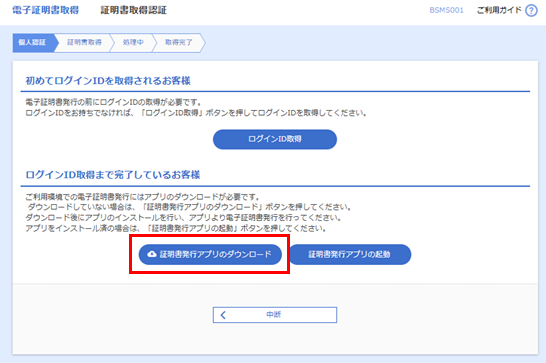
「証明書発行アプリのダウンロード」をクリックしダウンロードをしてください。
証明書発行アプリのダウンロード(インストール)
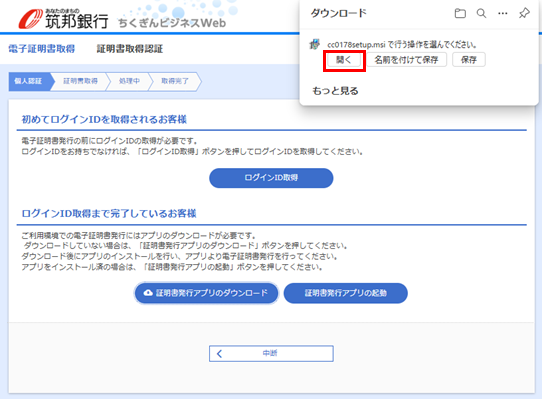
ダウンロードしたファイルは右上に表示されるので「開く」をクリックしインストールを実行してください。ブラウザによっては「名前を付けて保存」が表示されることがあります。その場合は、保存したファイルをクリックしてください。
手順3 証明書発行アプリ設置
ちくぎんビジネスWeb 証明書発行アプリ セットアップ
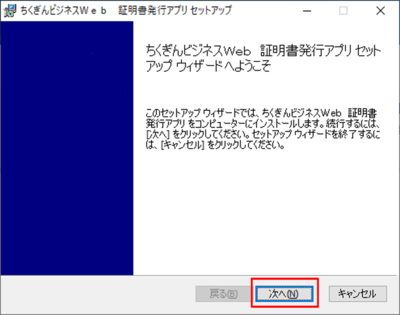
「次へ」をクリックしてください。
インストール先フォルダー
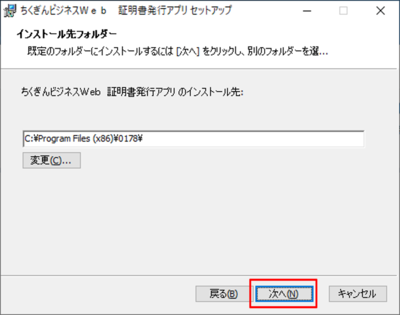
「次へ」をクリックしてください。
証明書発行アプリのインストール準備完了
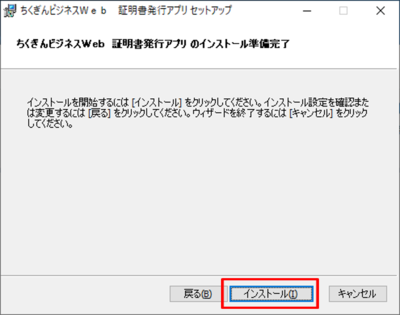
「インストール」をクリックしてください。
証明書発行アプリセットアップウィザードが完了しました
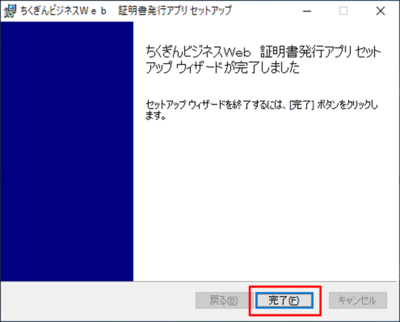
「インストール」が完了したら、「完了」をクリックしてください。
証明書発行アプリ起動
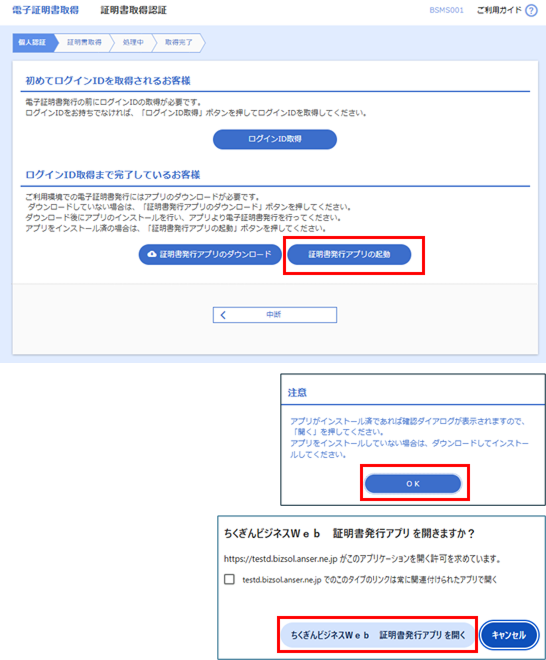
証明書アプリのインストール完了後、「証明書発行アプリの起動」ボタンをクリックし、証明書発行アプリを起動してください。
証明書取得
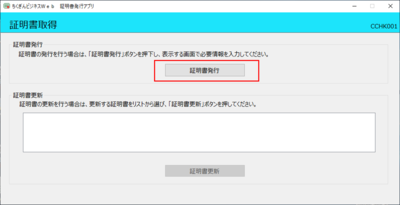
「証明書発行」をクリックしてください。
証明書取得 認証
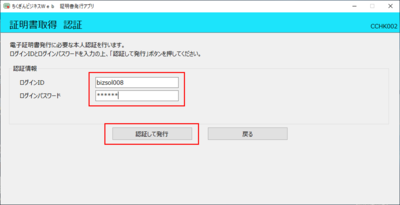
認証情報のログインIDおよびログインパスワードを入力し「認証して発行」をクリックしてください。
証明書取得 結果
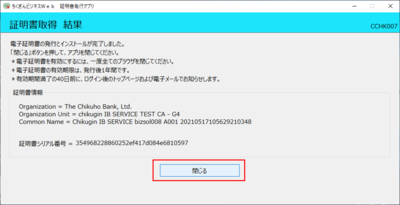
証明書取得結果画面が表示されますので確認後、「閉じる」ボタンをクリックしてください。
手順4 ちくぎんビジネスWebにログイン(電子証明書方式)
電子証明書ログインをクリック
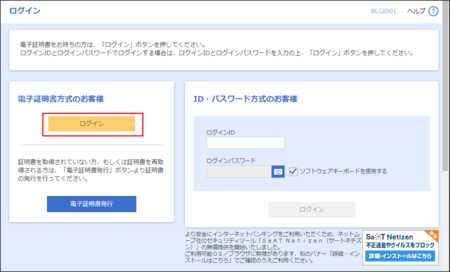
ログイン画面にて「電子証明書ログイン」ボタンをクリックしてください。
証明書選択
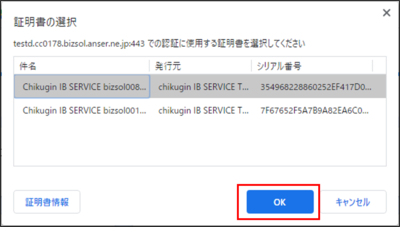
ログインクリック後、クライアント認証ウインドウに表示される証明書情報を確認のうえ、該当の証明書を選択し、「OK」ボタンをクリックしてください。
ログインパスワード入力
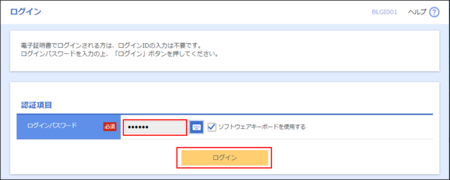
ログインパスワード入力画面が表示されます。手順3にて登録した「ログインパスワード」を入力し、「ログイン」ボタンをクリックしてください。
トランザクション認証
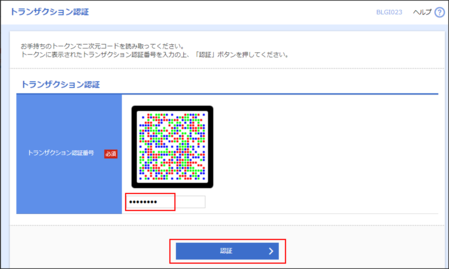
トランザクション認証番号を入力し認証をクリックしてください。
トランザクション認証 初期設定マニュアル
サービストップページ
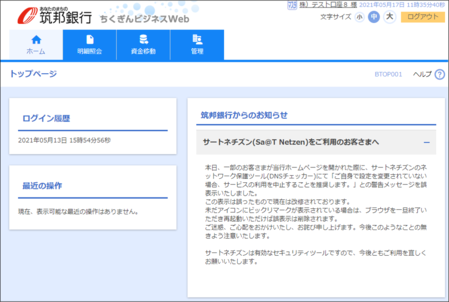
認証番号の入力が終わったらサービストップページが表示されます。
お問合せ先
サービス内容・操作方法について
ちくぎんIBヘルプデスク
フリーダイヤル: 0120-16-7980
受付時間: 平日 9:00~18:00(銀行休業日は除く)
お取引内容確認・パスワード失念等について
お取引店へお電話ください。
受付時間: 平日9:00~17:00(銀行休業日は除く)