トランザクション認証初期設定マニュアル
トランザクション認証 初期設定マニュアル
トランザクション認証をはじめてご利用になるお客さまは「手順1」をご参照ください。同じ企業内で、他のご担当者様が既に利用されている「カメラ付きハードウェアトークン」(以下、「トークン」といいます。)を共用する場合は「手順2」をご参照ください。
【手順1】はじめてご利用になる場合
【トランザクション認証利用開始登録画面】(BLGI022)
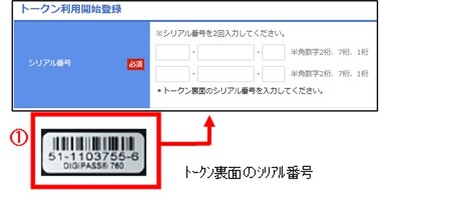
ちくぎんビジネスWebにログインしますと、トランザクション認証利用開始登録画面(BLGI022)が表示されますので、トークン裏面のシリアル番号(2桁、7桁、1桁)を2回入力してください。
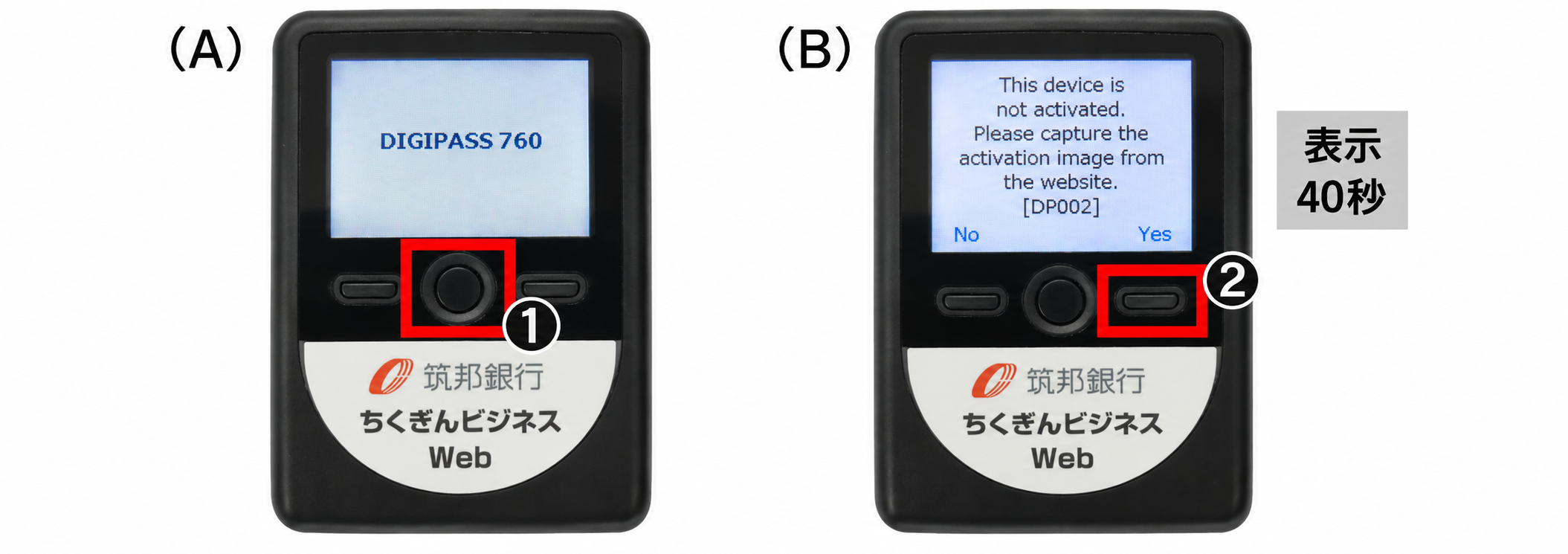
(A)トークンの中央ボタンを長押し(2秒)し、電源を入れてください。
(B)トークンに左記画面が表示されますので、右ボタンを押下してください。
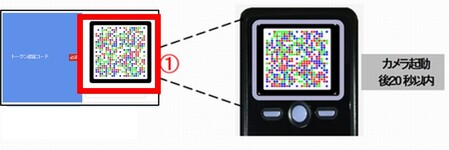
カメラが起動しますので、トランザクション認証利用開始登録画面(BLGI022)に表示されている二次元コードを読み取ってください。
(注意)カメラで二次元コードを写すと、自動で読み取ります。
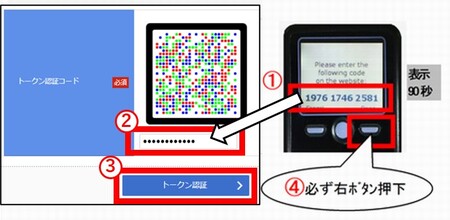
トークンに「トークン認証コード」が表示されますので、読み取り元画面にトークン認証コード(12桁)を入力し、トランザクション認証画面(BLGI023)が表示されるのを確認し、トークンの右ボタン(Done)を押下してください。
【トランザクション認証画面】(BLGI023)
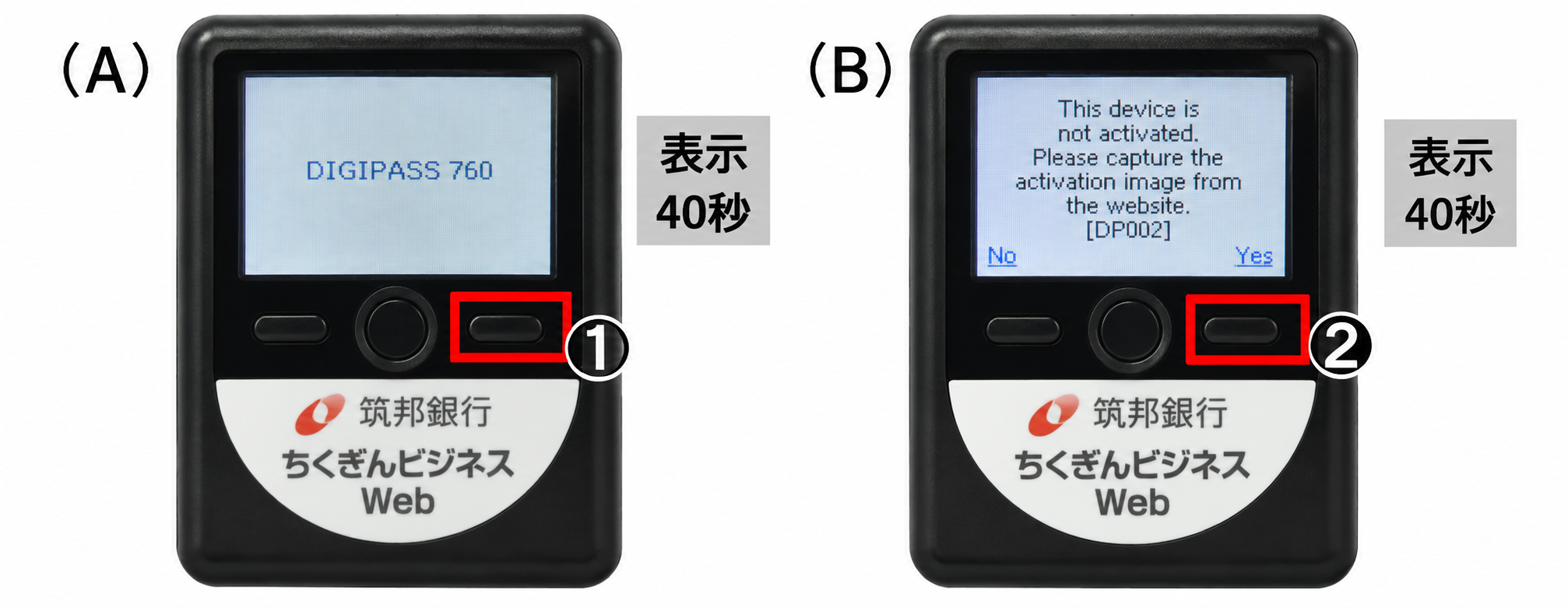
(A)トークンに左記画面が表示されますので、右ボタン(Yes)を押下してください。
(B)トークンに左記画面が表示されますので、右ボタン(Continue)を押下してください。
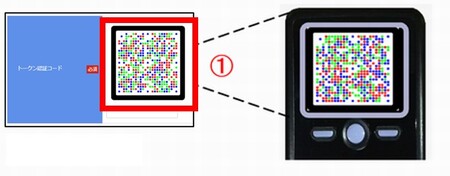
カメラが起動しますので、トランザクション認証画面(BLGI023)に表示されている二次元コードを読み取ってください。
(注意)カメラで二次元コードを写すと、自動で読み取ります。
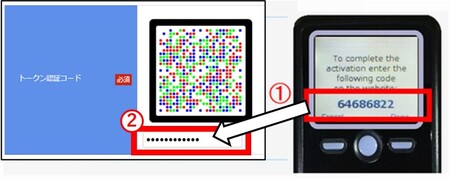
トークンにトランザクション認証番号が表示されますので、読み取り元の画面にトランザクション認証番号(8桁)を入力し、「トークン認証」ボタンを押下してください。
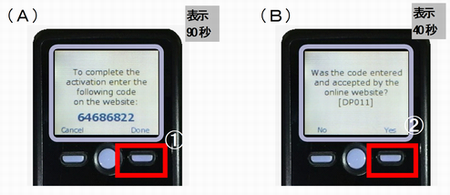
(A)トークンの右ボタン(Done)を押下してください。
(B)トークンに左記画面が表示されますので、右ボタン(Yes)を押下してください。
(注意)右ボタンを2回押下し忘れた場合は、トークン初期化が必要となりますのでご注意ください。
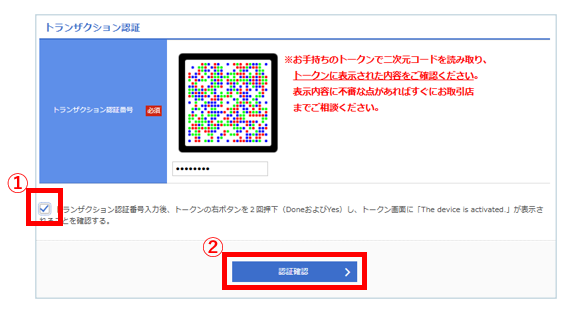
チェックボックスにチェックを入れて、「認証確認」ボタンを押下してください。
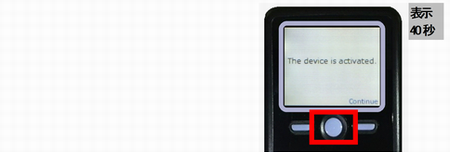
トークンに左記の画面が表示されたら中央ボタンを長押し(2秒)し、電源をOFFにしてください。
以上で初期登録は終了です。
【ご注意ください】
ログイン完了後、トークン右ボタンの2回の押下(「Done」および「Yes」の2回)は必ず行ってください。失念しますとトークン初期化が必要となります。
【手順2】他の利用者様が利用しているトークンを共用する場合
同一企業内の他の利用者様がトランザクション認証の初期設定(手順1)を完了している状態で、ログインすると、トランザクション認証利用開始登録選択画面(BLGI021)が表示されます。
【トランザクション認証利用開始登録画面】(BLGI021)
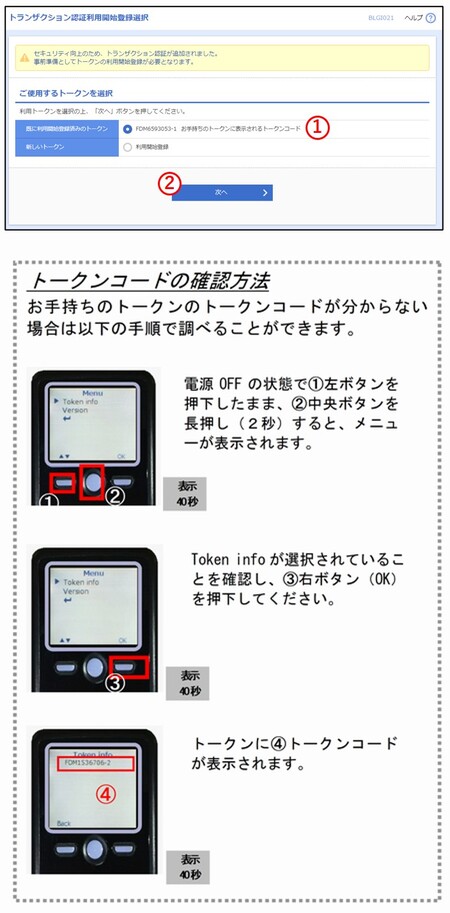
利用開始済みのトークンが一つの場合はトークンコードが表示されていますので、そのまま「次へ」ボタンを押下してください。
利用開始済みのトークンが複数の場合はドロップダウンリストが表示されていますので、トークンコードを選択し、「次へ」ボタンを押下します。
(注意)お手持ちのトークンのトークンコードは、左記手順で確認できます。
(注意)追加のトークンを初めてご利用になる場合は、「新規トークン」にチェックを入れて、「次へ」ボタンを押下します。
【トランザクション認証画面】(BLGI023)
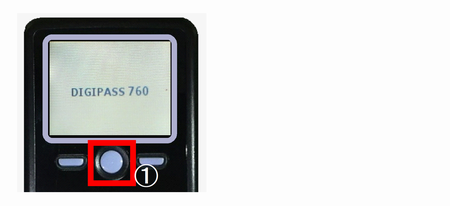
トークンの中央ボタンを長押し(2秒)し、電源を入れてください。
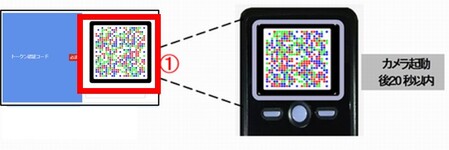
カメラが起動しますので、トランザクション認証画面(BLGI023)に表示されている二次元コードを読み取ってください。
(注意)カメラで二次元コードを写すと、自動で読み取ります。
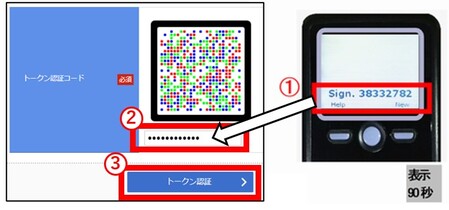
トークンにトランザクション認証番号が表示されますので、読み取り元の画面にトランザクション認証番号(8桁)を入力してください。
「認証確認」ボタンを押下してください。
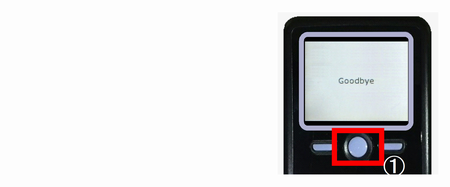
トークンの中央ボタンを長押し(2秒)し、電源をOFFにしてください。
以上で登録終了です。