初期設定手順(パソコン)
初期設定手順(パソコン)
はじめてご利用のお客様
ちくぎんCnetをご利用いただく場合は、次の操作手順となります。
お手元に次の書類をご用意ください。
「ちくぎんCnet(インターネット)バンキングサービス申込書(お客さま控)」(以下「申込書(お客さま控)」)
| 準備が必要な情報 | 内容・文字・桁数等の制限 | ||
|---|---|---|---|
| ログインID |
お客さまのお名前に代わるものであり、「ちくぎんCnetサービス」にログインする際に入力していただくものです。(半角英数字・記号混ぜて6~12桁) (注意)英字は大文字・小文字の判別があります。 |
||
| ログインパスワード | 「ちくぎんCnetサービス」にログインする際にログインIDとともに入力していただくパスワードです。 (半角英数字・記号6~12桁) |
||
| 確認用パスワード | 「ちくぎんCnetサービス」で振込振替を行う場合や各種のご登録事項を変更する際に入力していただくパスワードです。 (半角英数字・記号6~12桁) |
||
| 電子メールアドレス | お客さまの電子メールアドレスを登録してください。お取引の受付確認や処理結果を電子メールでご案内いたします。 (64文字以内の半角英数字・記号) |
||
| 1日の振込限度額 | 1口座あたりの上限は50万円です。ワンタイムパスワードを利用した場合は500万まで設定可能です。 0万円と登録した場合、その口座からの振込はできません。 |
||
| 1日の税金・各種料金の払込みの限度額 | 1口座あたりの上限は50万円です。ワンタイムパスワードを利用した場合は500万まで設定可能です。 0万円と登録した場合、その口座からの税金・各種料金の払込みはできません。 |
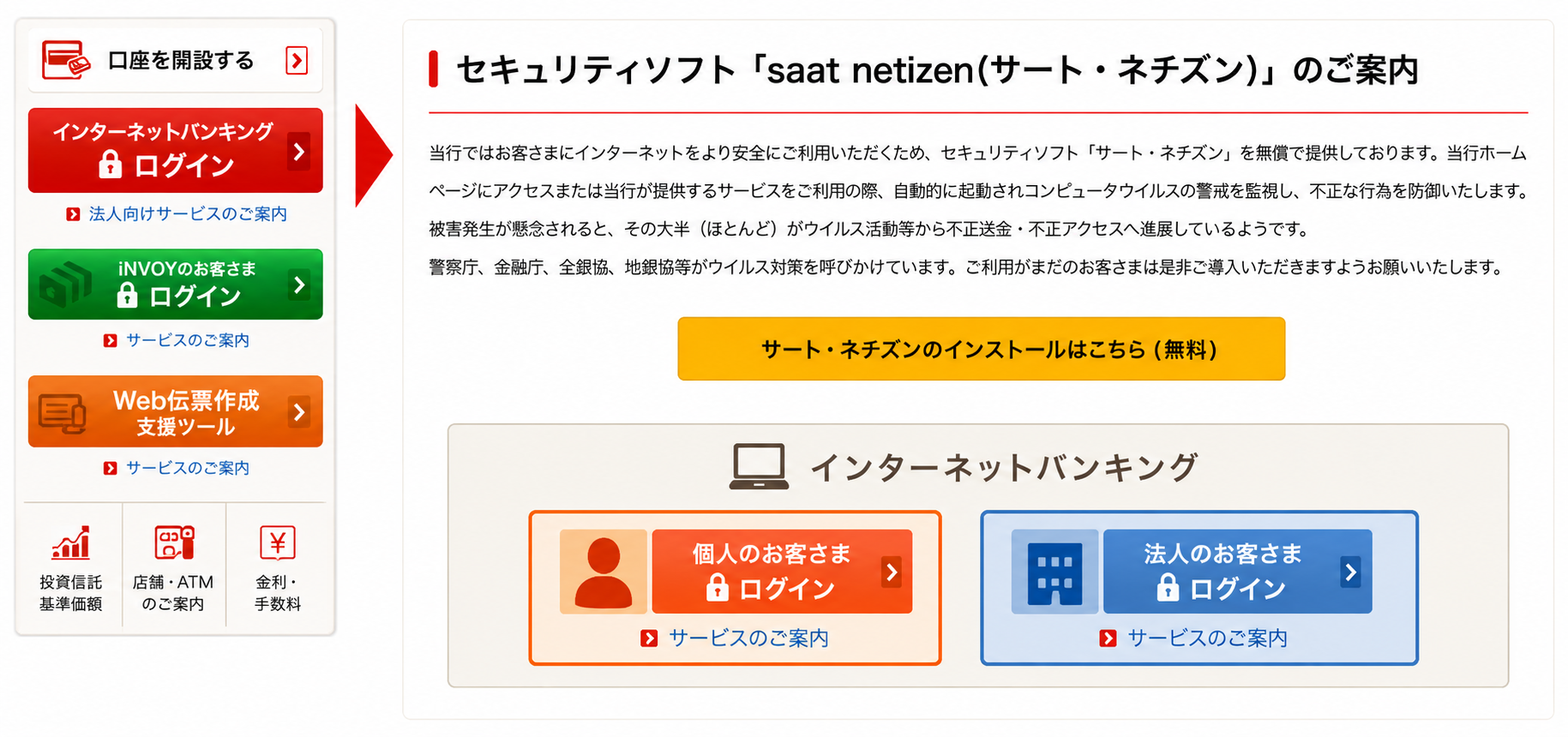
個人のインターネットバンキング「ログイン」画面を開く
当行ホームページ(筑邦銀行ホームページ)の「インターネットバンキングログイン」より個人用インターネットバンキング「ログイン」ボタンをクリックして、ちくぎんCnetサービスのログイン画面を表示してください。
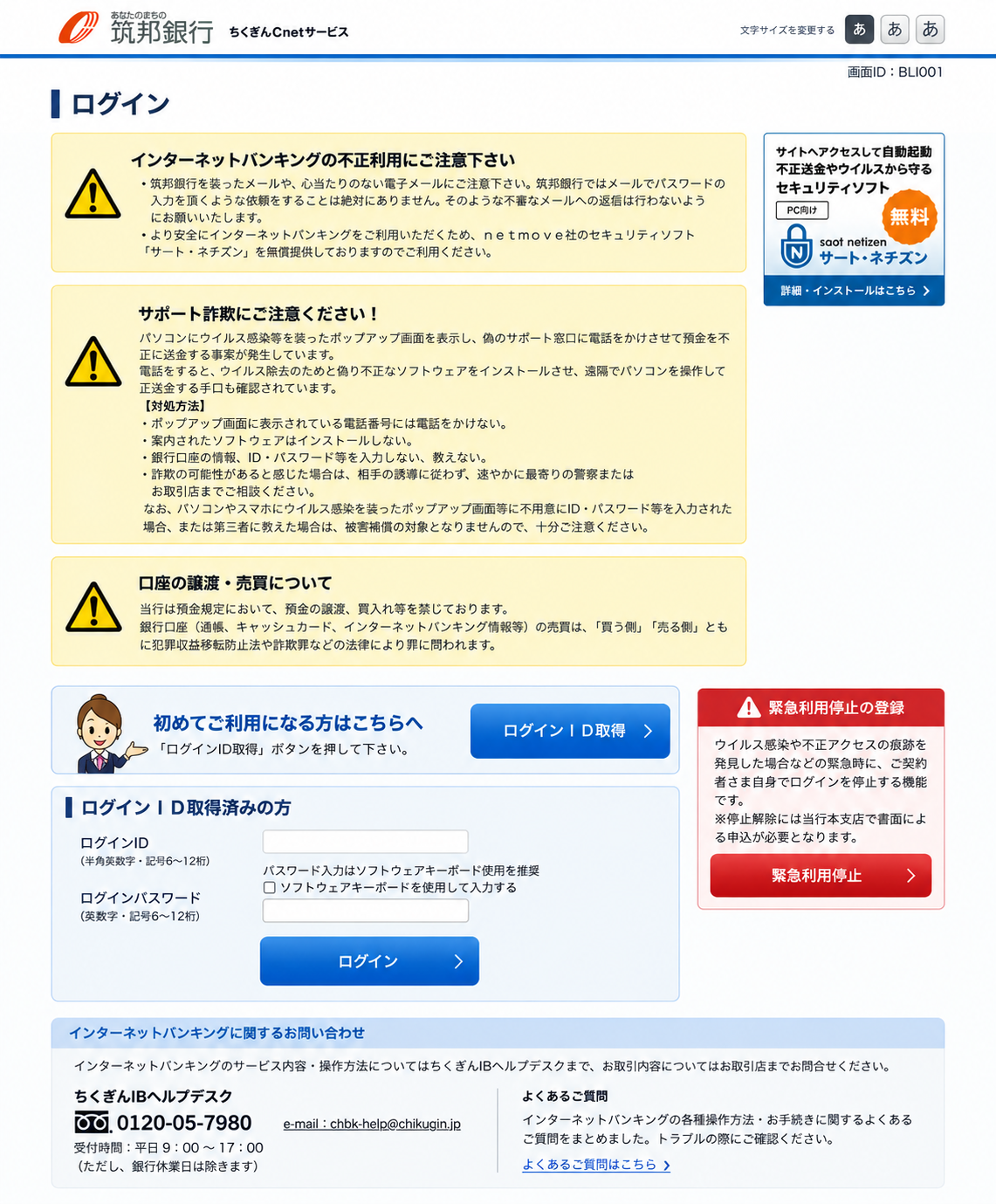
ログイン画面で「ログインID取得」を選択
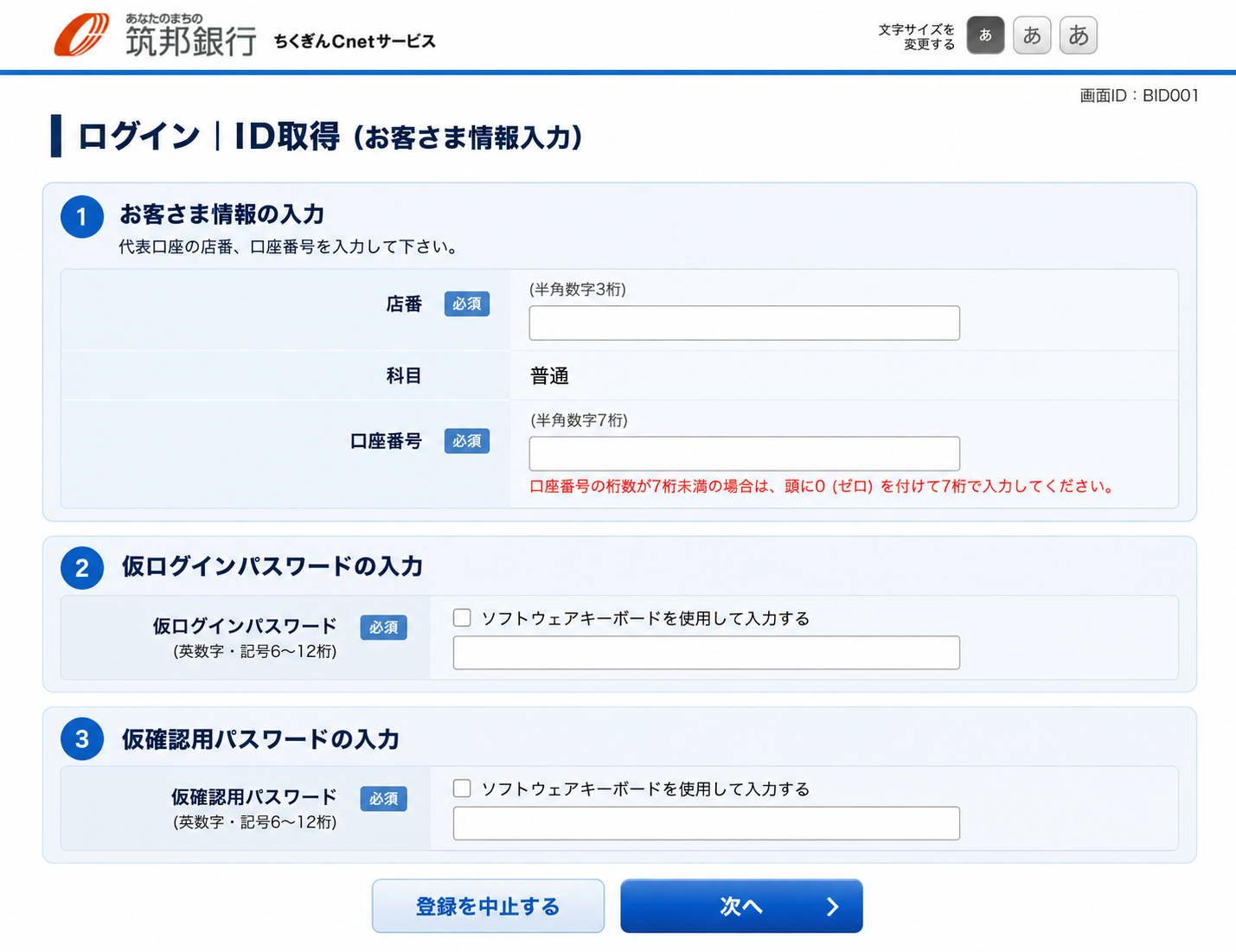
お客さま情報入力
お客さま情報入力画面が表示されます。
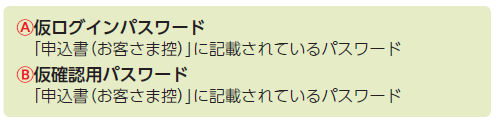
「口座情報」「仮ログインパスワード」「仮確認用パスワード」を入力し、「次へ」ボタンをクリックしてください。
「仮ログインパスワード」と「仮確認用パスワード」は「申込書(お客さま控)」にご記入の各仮パスワードを入力してください。
(注意)店番は3桁、口座番号は7桁で入力してください。
申込書(お客さま控)の確認
ログインID登録
ログインID登録実行画面が表示されます。お客さま任意の「ログインID」を入力し、「ID登録実行」ボタンをクリックしてください。
ログインIDはお客さまご自身でお決めください。
ログインIDは今後ちくぎんCnetサービスをご利用の都度必要となります。
ログインIDは半角の英数字を組み合せて6~12桁になるように入力してください。
(英字は大文字、小文字を区別します。)
登録完了画面が表示されます。
登録完了画面で内容確認後、チェックボックスをチェックし、「初回ログイン」ボタンをクリックしてください。
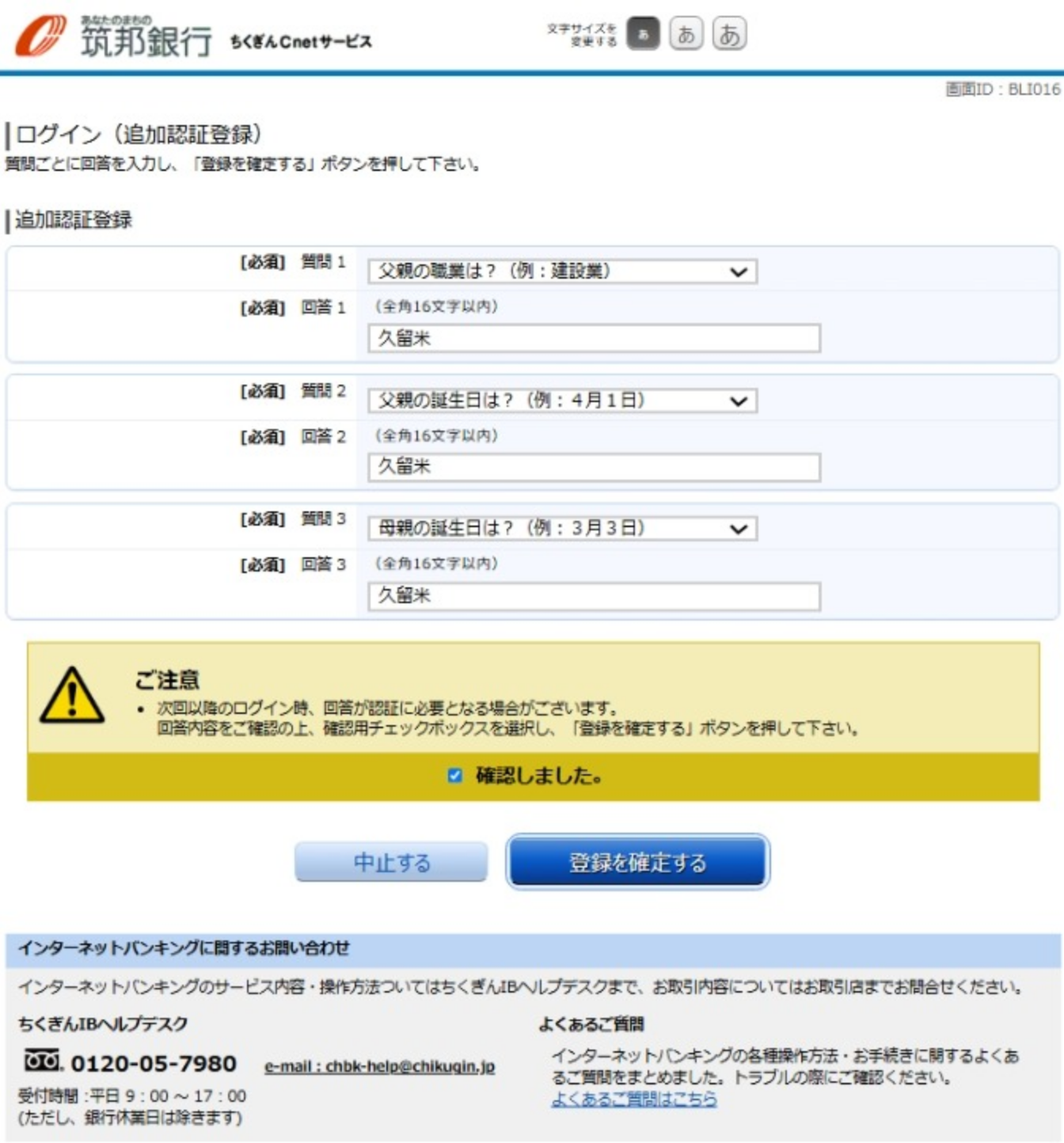
追加認証登録
秘密の質問を選択し、回答を入力してください。
ログインパスワード・確認用パスワード変更
パスワード変更画面が表示されます。
次のパスワードを変更していただきます。
「申込書の仮ログインパスワード」 -> 「新しいログインパスワード」
「申込書の仮確認用パスワード」 -> 「新しい確認用パスワード」
「新しいログインパスワード」、「新しい確認用パスワード」は、お客さま自身でお決めください。各パスワードは、今後ちくぎんCnetサービスをご利用の都度必要となります。
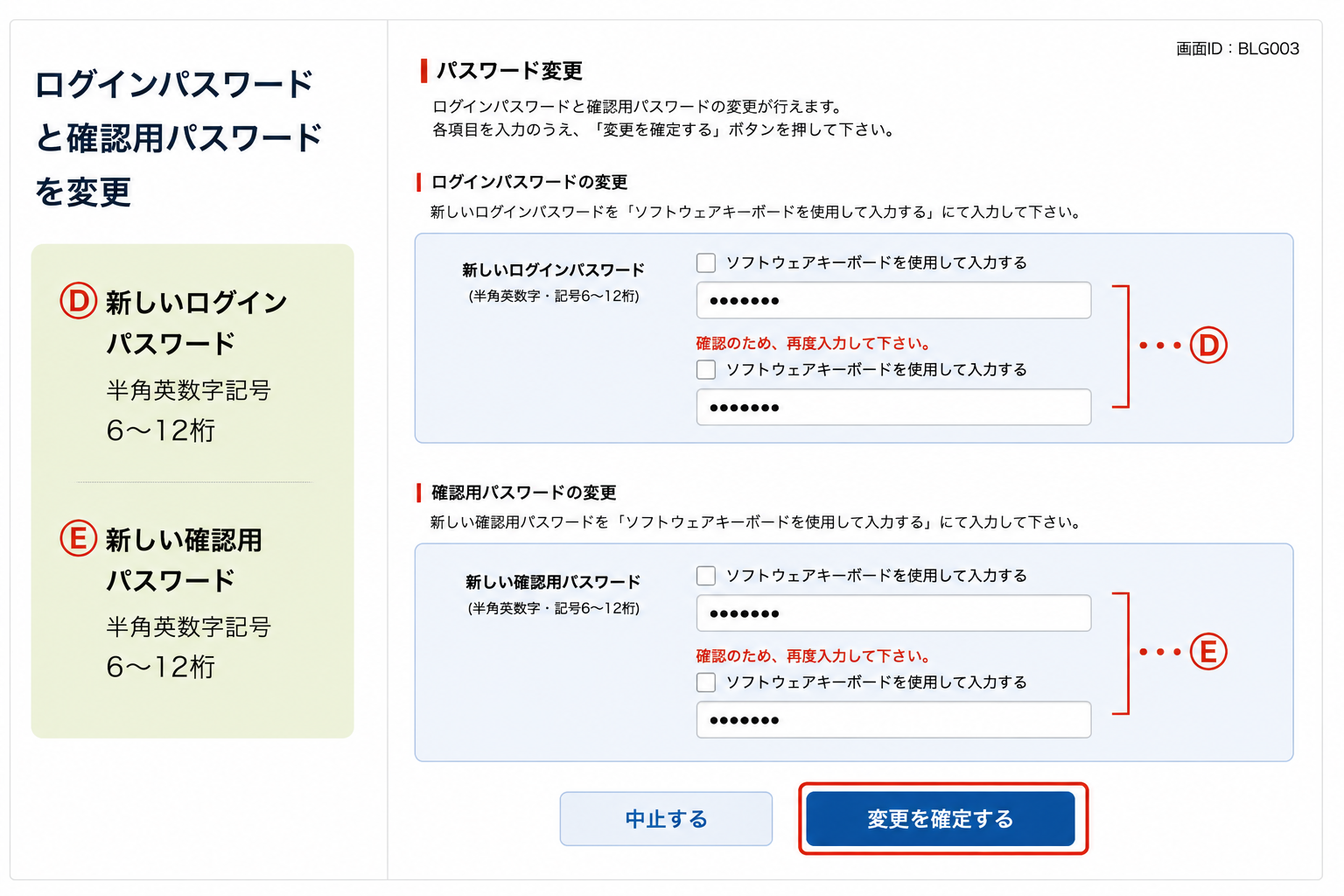
(注意)ログインパスワードと確認用パスワードは、それぞれ異なる文字列を入力してください。
入力後、「変更を確定する」ボタンをクリックしてください。
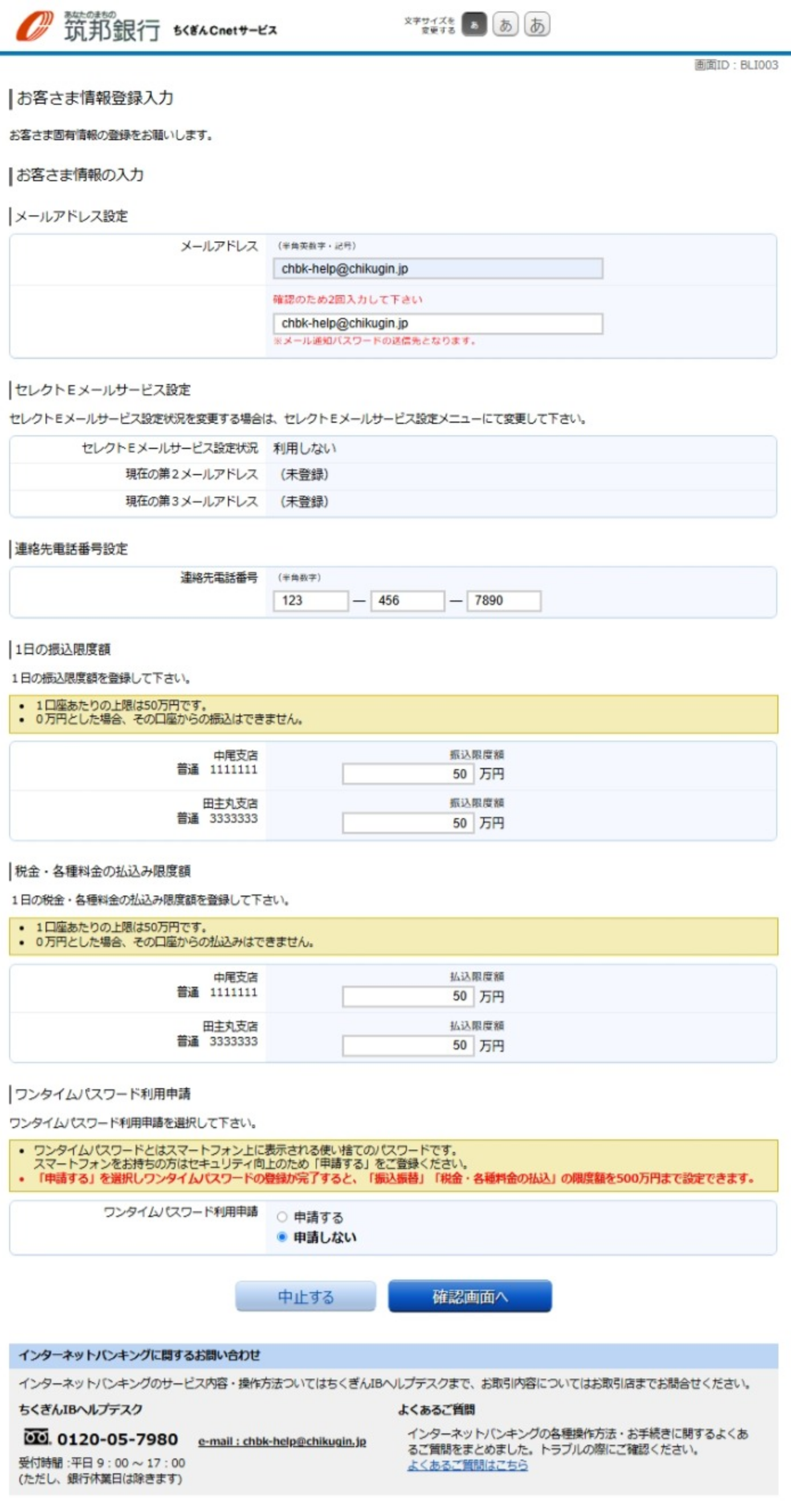
お客さま情報の登録
お客さま情報登録入力画面が表示されます。「メールアドレス」を登録してください。
お取引の受付確認や処理結果を電子メールでご案内いたします。
(注意)限度額を0万円と登録した場合、その口座からの振込もしくは税金・各種料金の払込みはできません。
(注意)メールアドレスは、半角英数字64文字以内のものを入力してください。
(注意)電子メールは、定期的にチェックしてください。
内容確認
内容を確認後、「確認しました」をチェックし、確認用パスワードを入力。
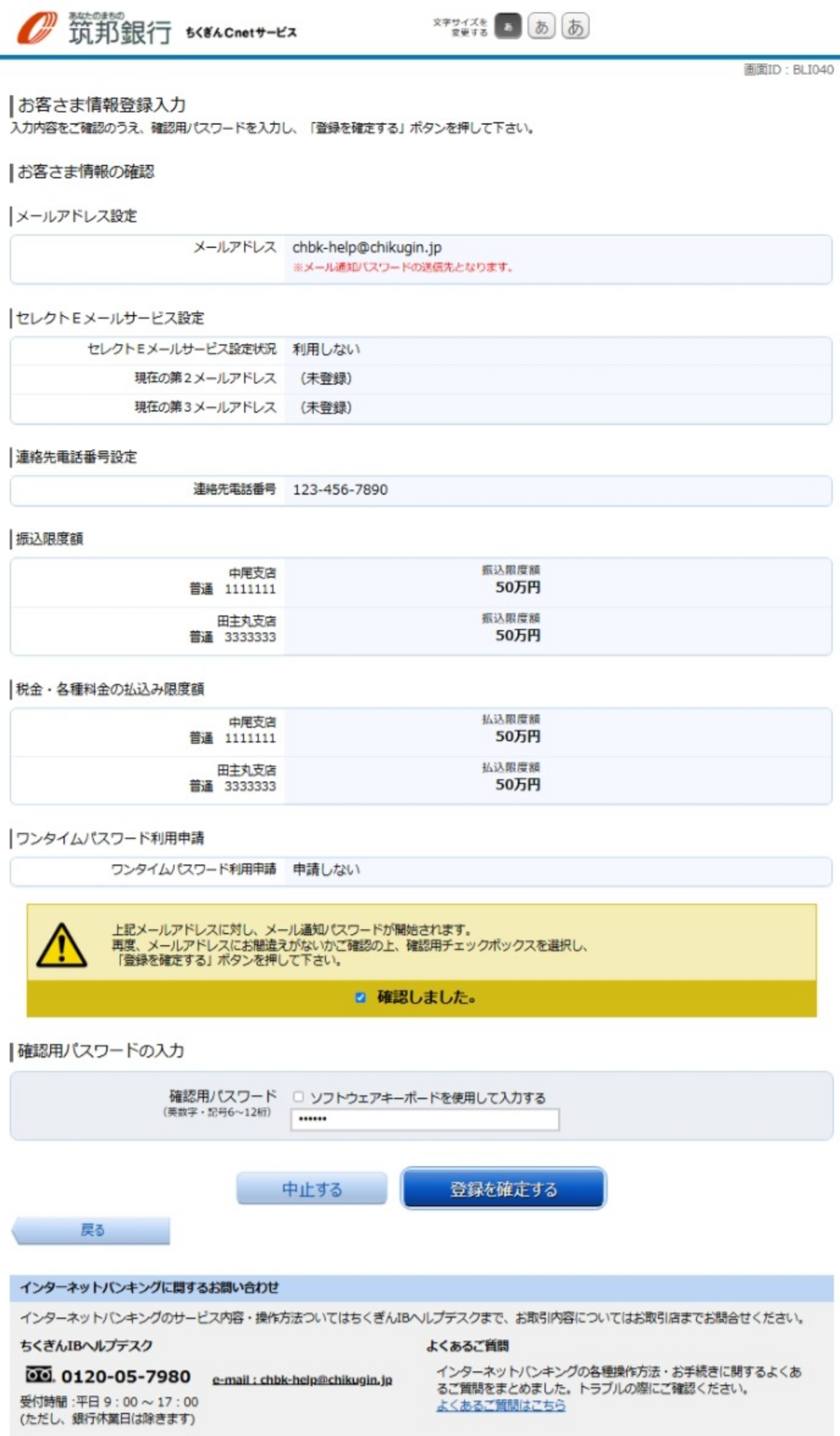
登録完了画面で「次へ」ボタンをクリック
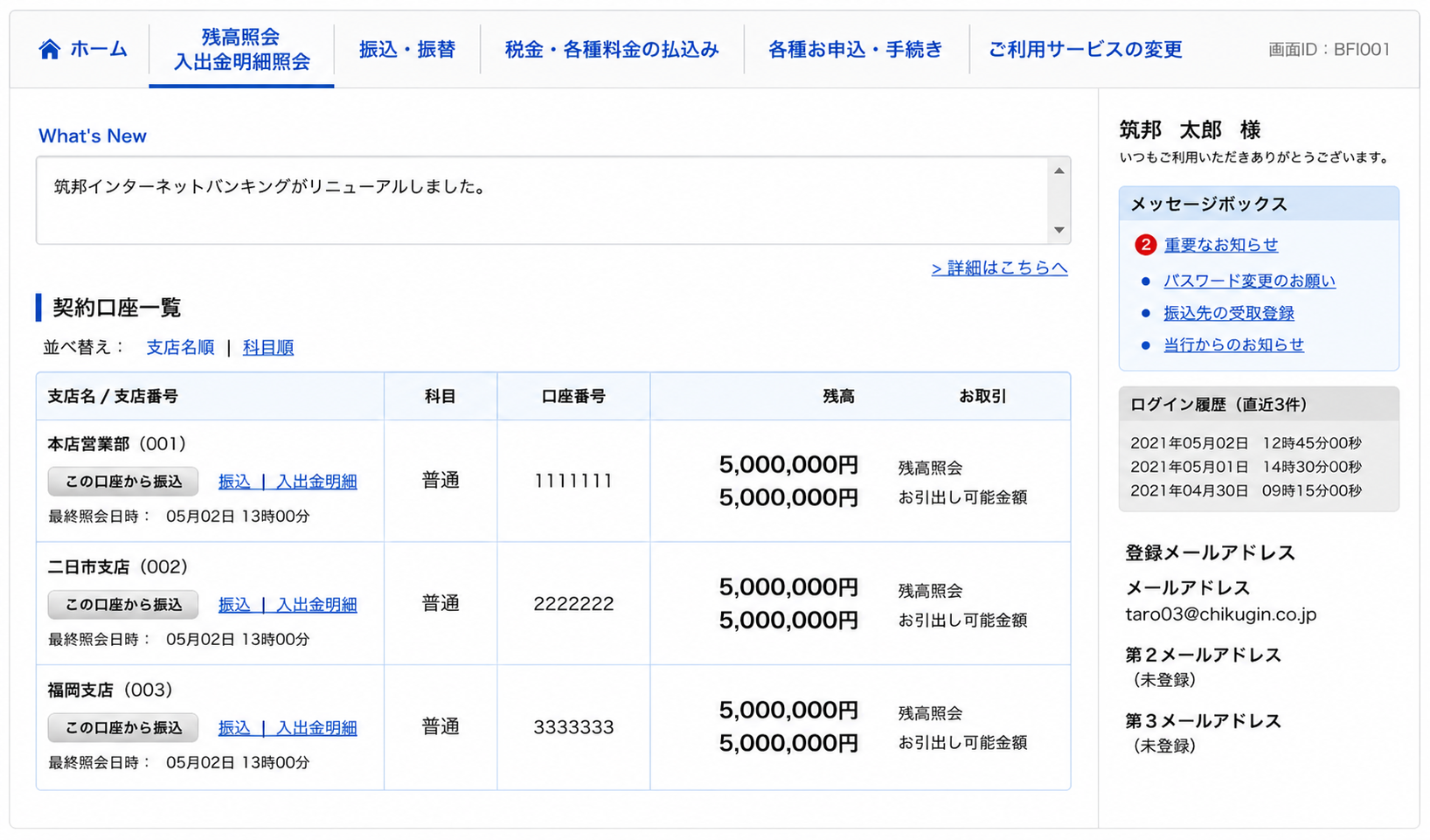
ホーム画面よりスタート