スマートフォン機種変更の手順
機種変更時のログイン再設定
ワンタイムパスワードアプリをダウンロードしたスマートフォンを機種変更した場合の、新しいスマートフォンでインターネットバンキングにログインする手順です。
- 機種変更前に利用していたスマートフォンのワンタイムパスワード利用解除を行います。
- 機種変更前のスマートフォンでログイン可能な場合、インターネットバンキングにログインし、「ワンタイムパスワード」より利用解除を行います。
- 機種変更前のスマートフォンでログインできない場合は、当行所定の書面による手続きが必要となります。
必要な書類は各種依頼書からご確認ください。
- 新スマートフォンで当行ホームページよりインターネットバンキングにログインし、ワンタイムパスワードアプリの利用申請を行います。
- 新スマートフォンにワンタイムパスワードアプリを設定します。
- 一旦ワンタイムパスワードを解除したため、振込振替と税金・各種料金払込サービスの限度額が50万円まで引き下がりました。50万円以上の取引を希望される方は、限度額変更の手続きを行ってください。
ワンタイムパスワード利用解除
次の方法でインターネットバンキングにログインし、ワンタイムパスワードを解除します。
Step 1
どちらかの方法でインターネットバンキングにログインします。
(A) 機種変更前のスマートフォンで、インターネットバンキングにログインする。
(B) 機種変更前のスマートフォンで表示されたワンタイムパスワードを使用して、パソコンでログインする。
Step 2
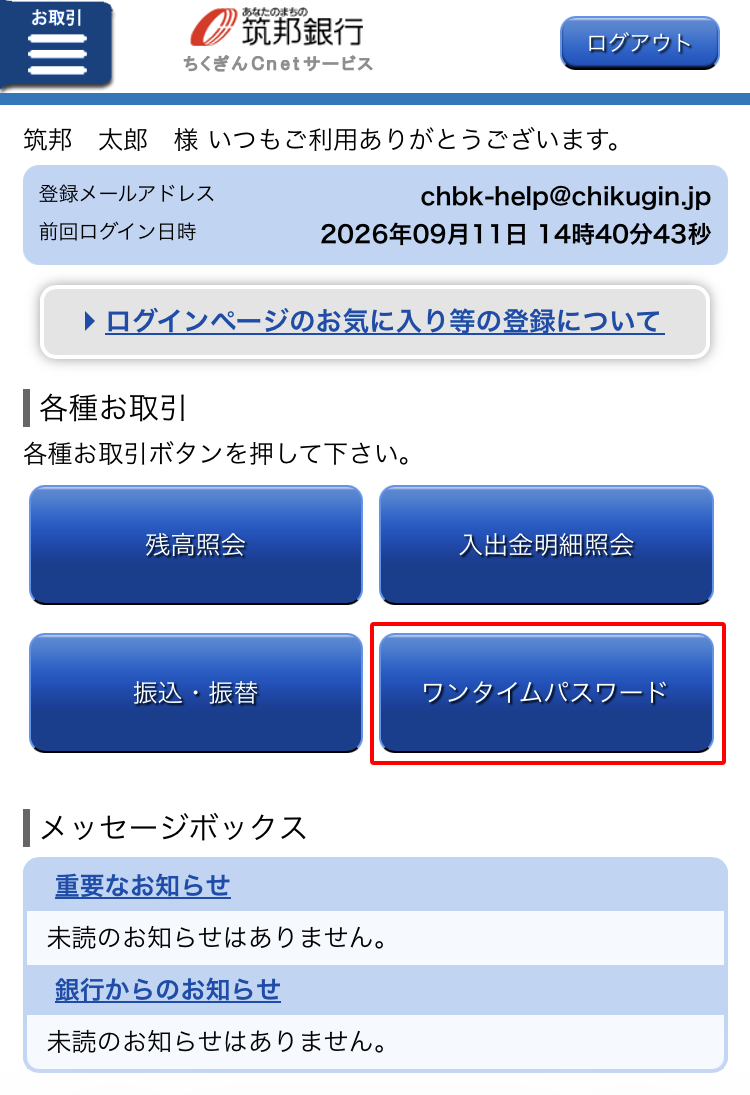
「ワンタイムパスワード」→「ワンタイムパスワード利用解除」→「確認用パスワード」入力→「解除する」
(注意)ご自身で「ワンタイムパスワード利用解除」が出来ない場合は書面でのお手続きが必要です。
必要な書類は各種依頼書からご確認ください。
ワンタイムパスワード利用申請
Step 1
新スマートフォンで、当行のホームページよりインターネットバンキングにログインし、「ワンタイムパスワード利用申請」を行います。
Step 2
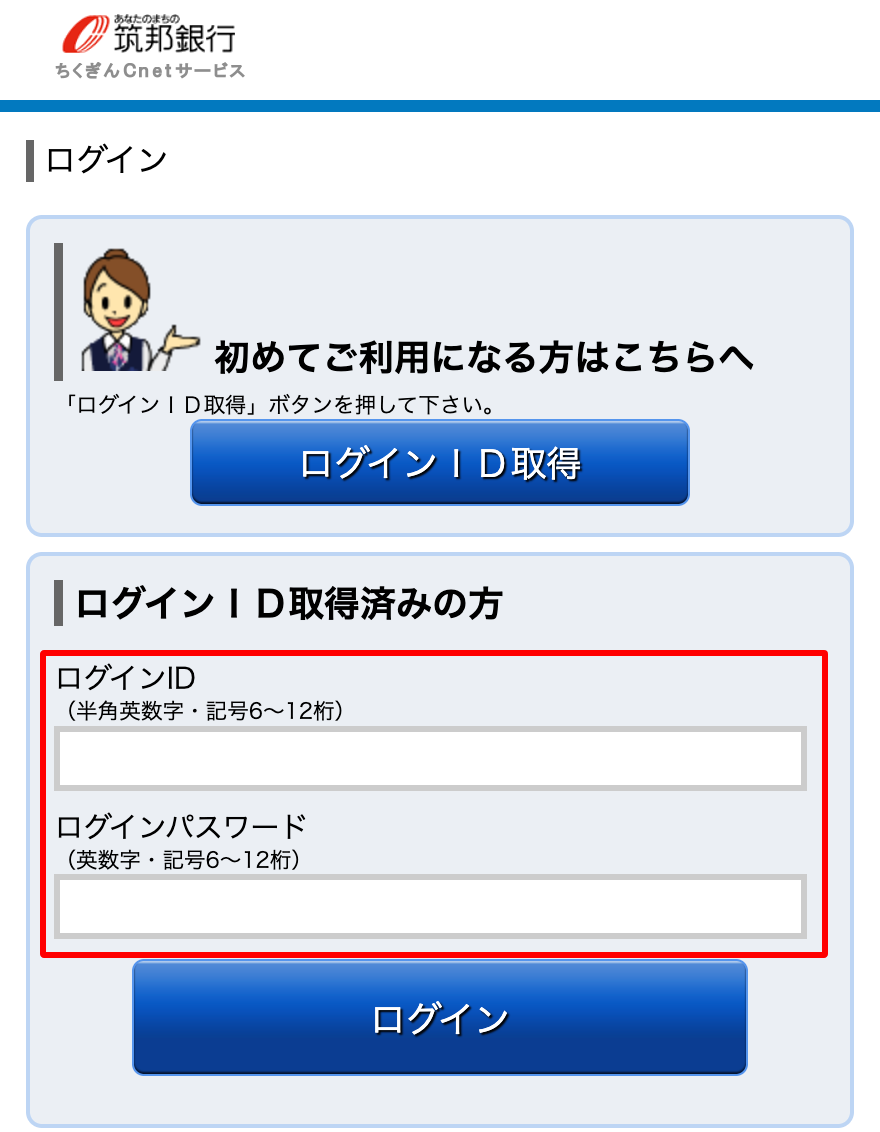
ログインID
ログインパスワード
を入力し「ログイン」
Step 3
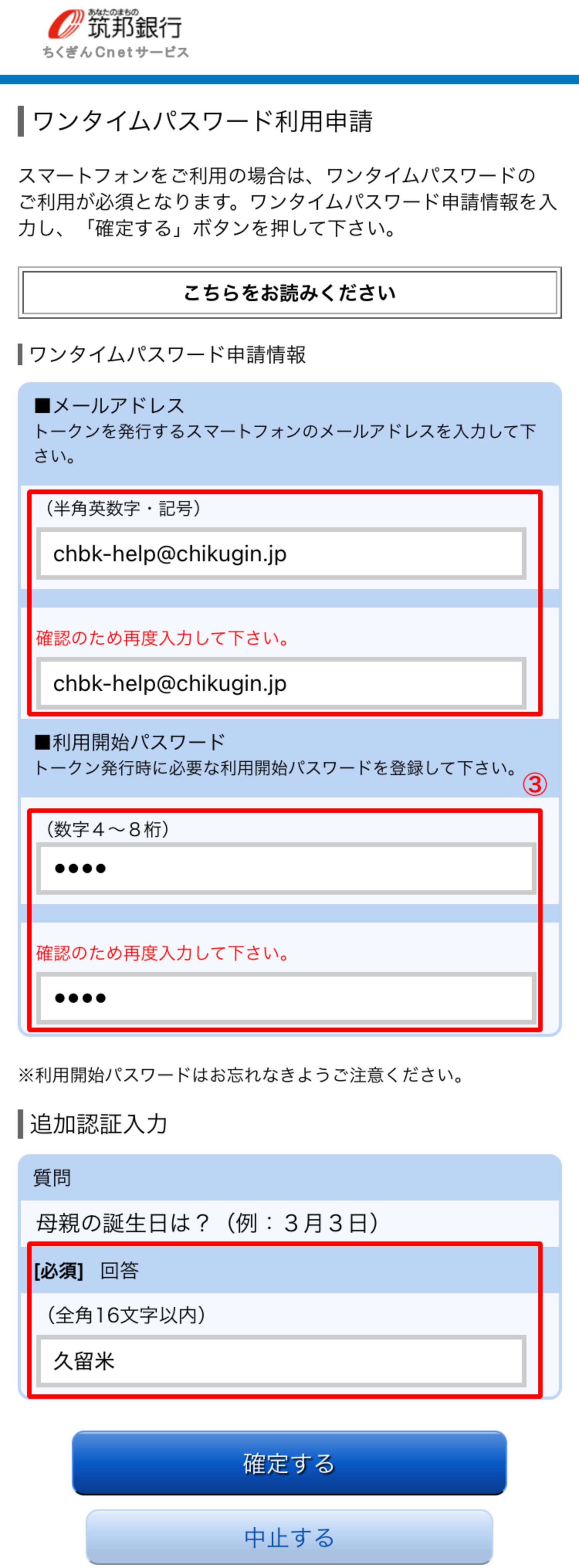
メールアドレス
利用開始パスワード(任意の数字 4~8桁)...③
追加認証
を入力し「確定する」を押す。
追加認証がわからない方は書面での手続きが必要です。
必要な書類は各種依頼書からご確認ください。
Step 4
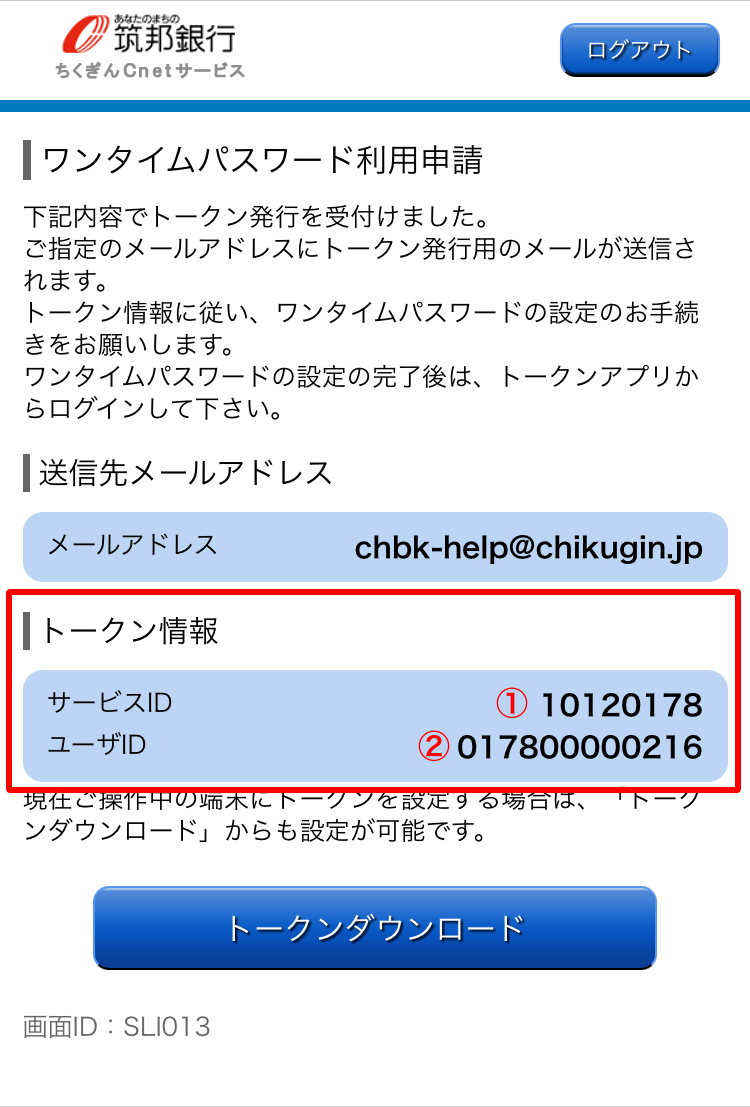
サービスID...①
ユーザID...②
アプリ設定時に入力するのでメモを取ってください。
「トークンダウンロード」を押すとアプリストアに移動します。
「ワンタイムパスワードアプリ」をダウンロードしてください。
(バックアップから復元したワンタイムパスワードアプリは削除)
ワンタイムパスワードアプリの設定
 「ワンタイムパスワードアプリ」を開き初期設定を行ってください。
(注意)他金融機関にて同じ「ワンタイムパスワードアプリ」をご利用中の場合は、アプリを起動し「設定」→「トークン追加」してください。
Step 1
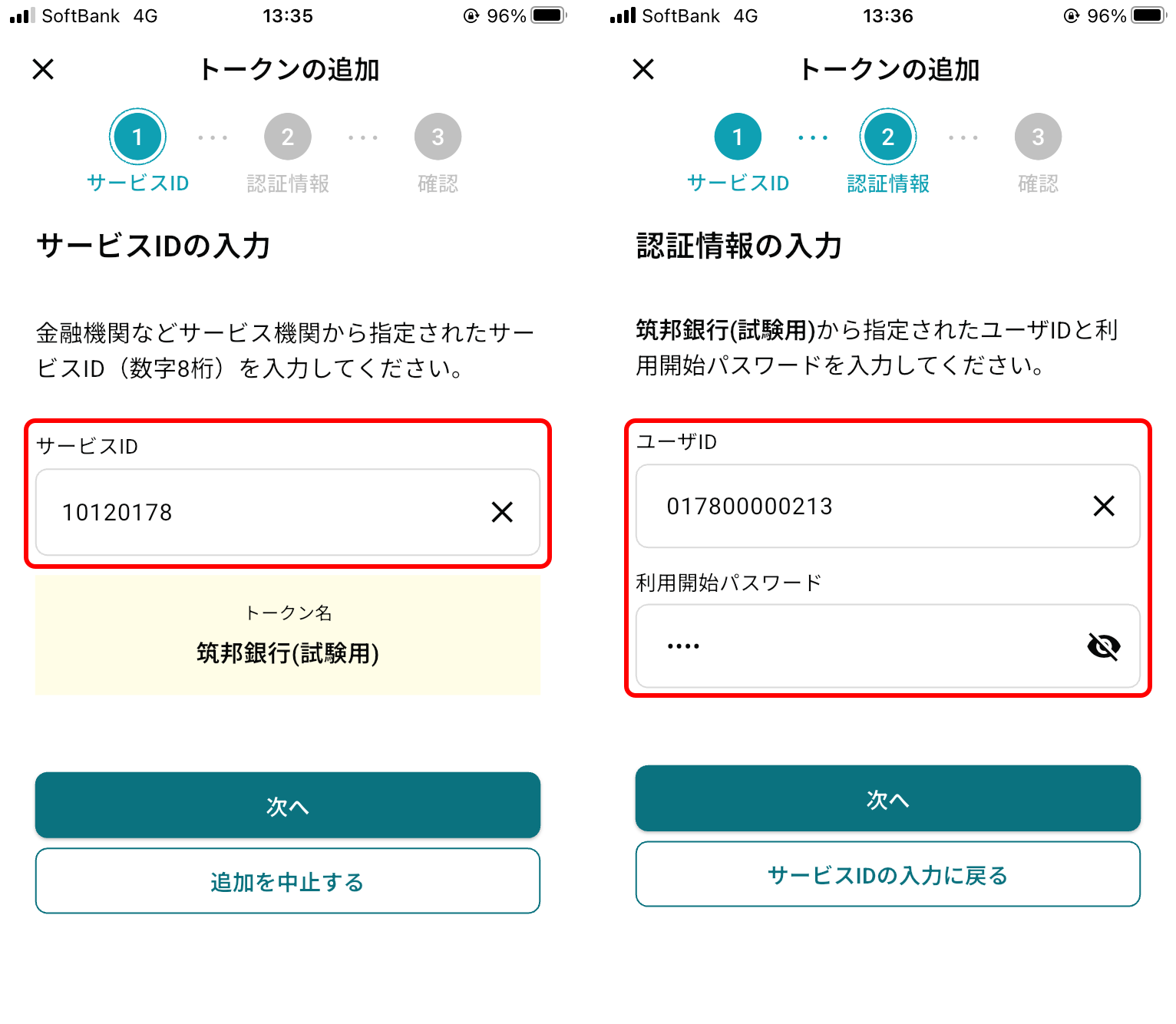
「ワンタイムパスワードアプリ」を開き初期設定を行う。
サービスID...①
ユーザID...②
利用開始パスワード...③
を入力し「トークン追加」を押す。
Step 2
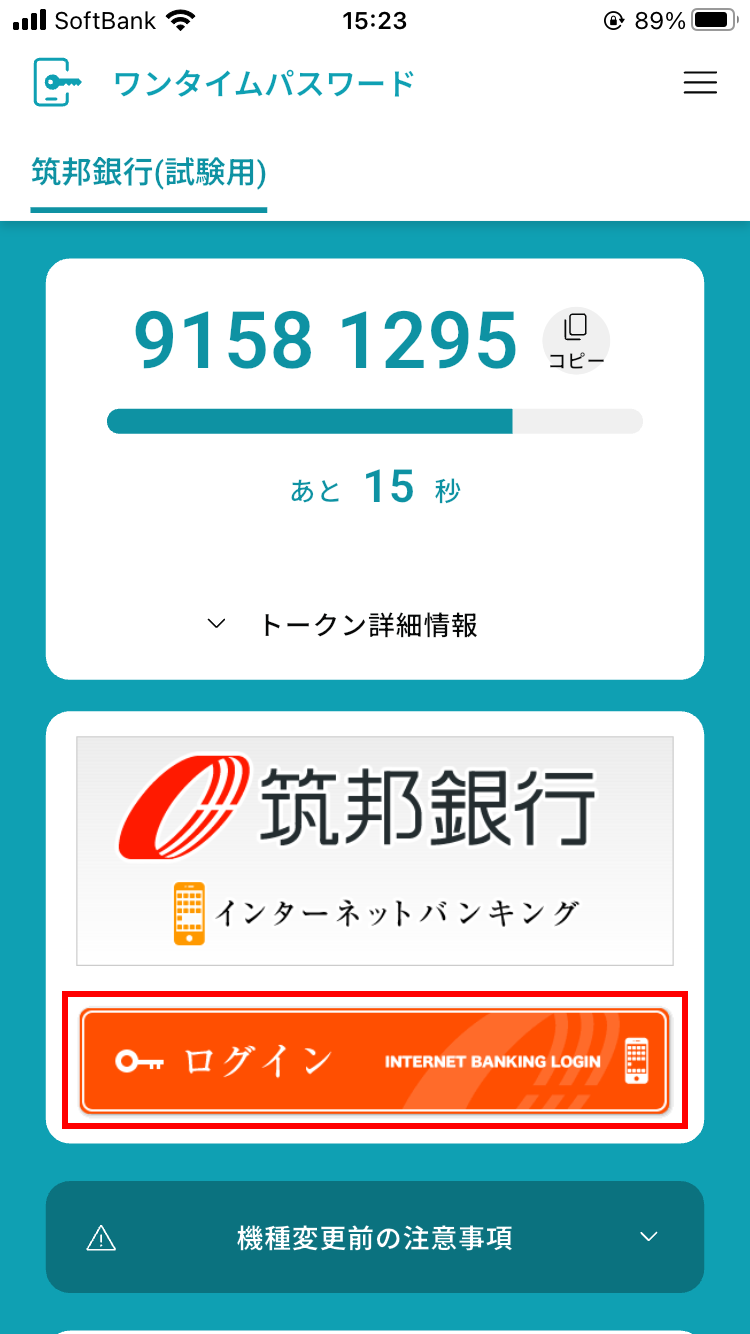
「ログイン」を押す。
Step 3
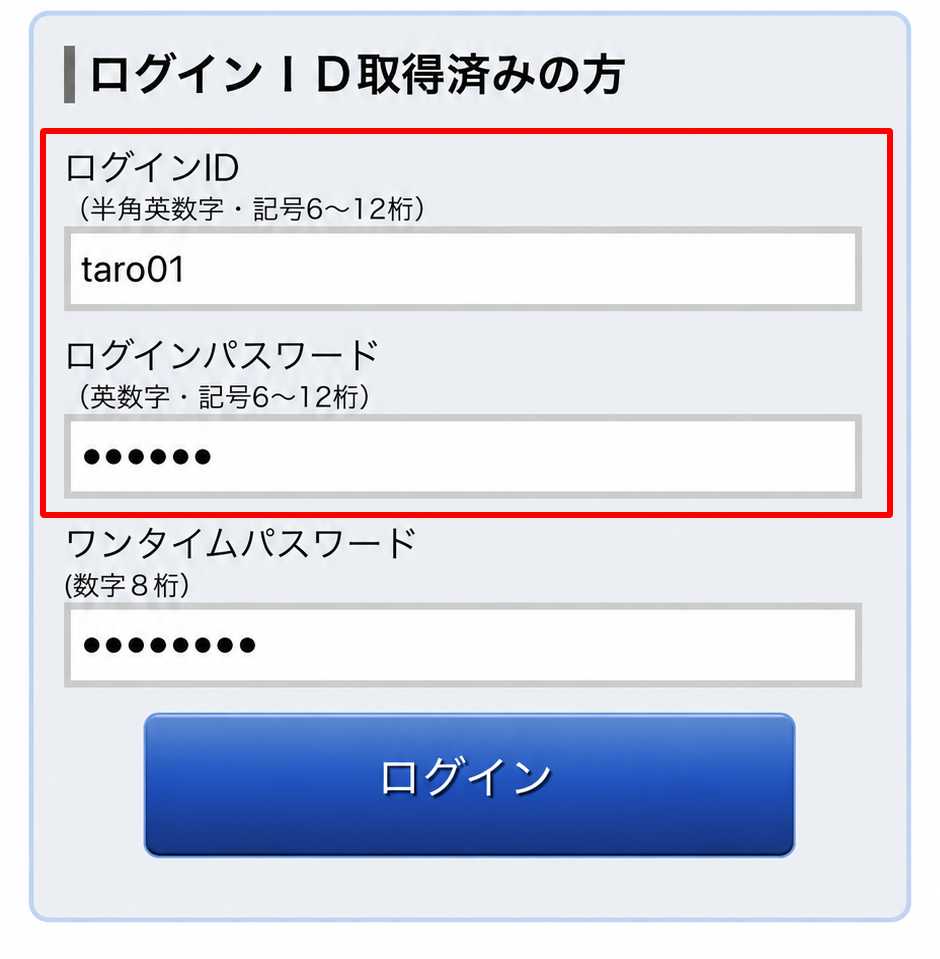
ログインID
ログインパスワード
を入力し「ログイン」
(注意)「ただいまログインされた状態となっています」と表示される場合は「再ログイン」を押してください。
限度額確認および変更
Step 1
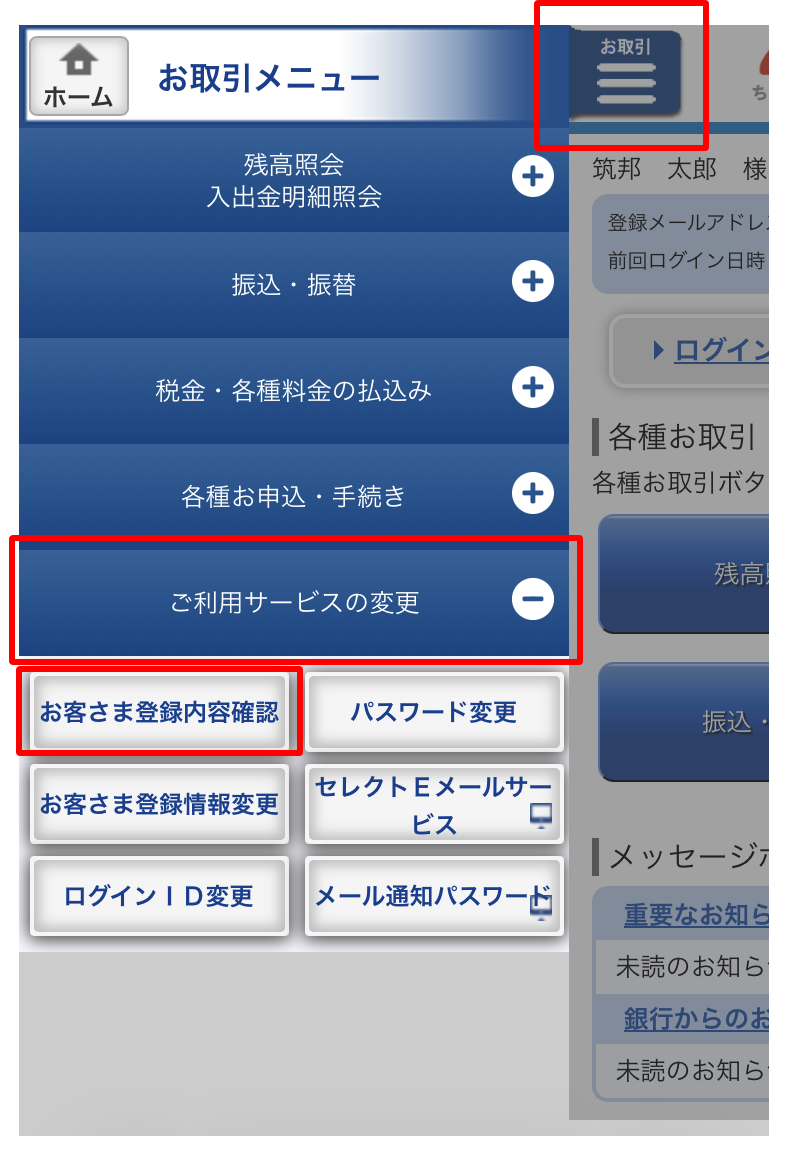
現在の限度額を確認します。
左上の「お取引」より「ご利用サービスの変更」「お客さま登録内容確認」を押す。
Step 2
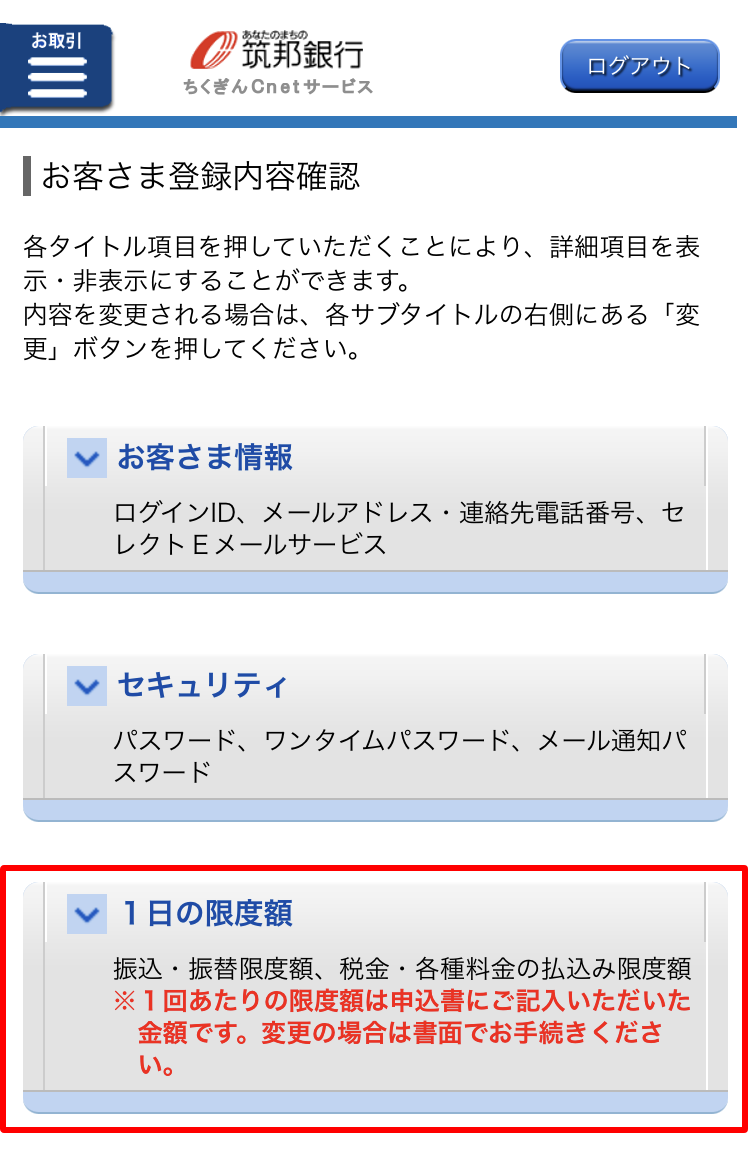
お客さま登録内容確認画面より「1日の限度額」を押す。
Step 3
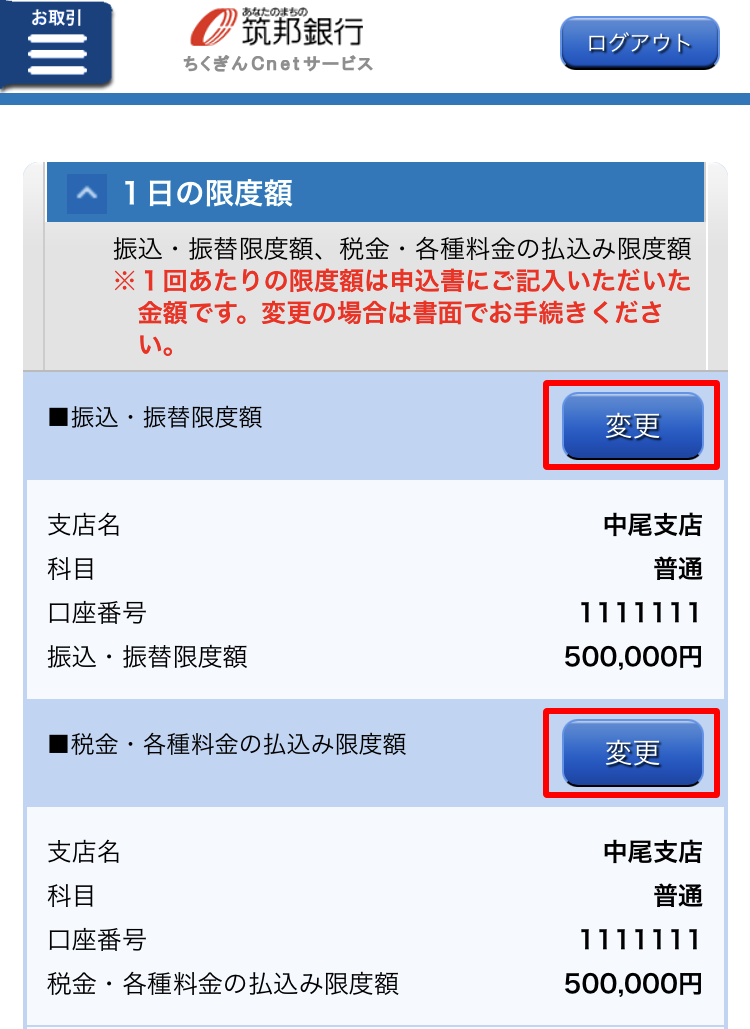
「振込振替限度額」「税金・各種料金の払込み限度額」の金額を確認。
変更が必要であれば「変更」ボタンを押す。
Step 4
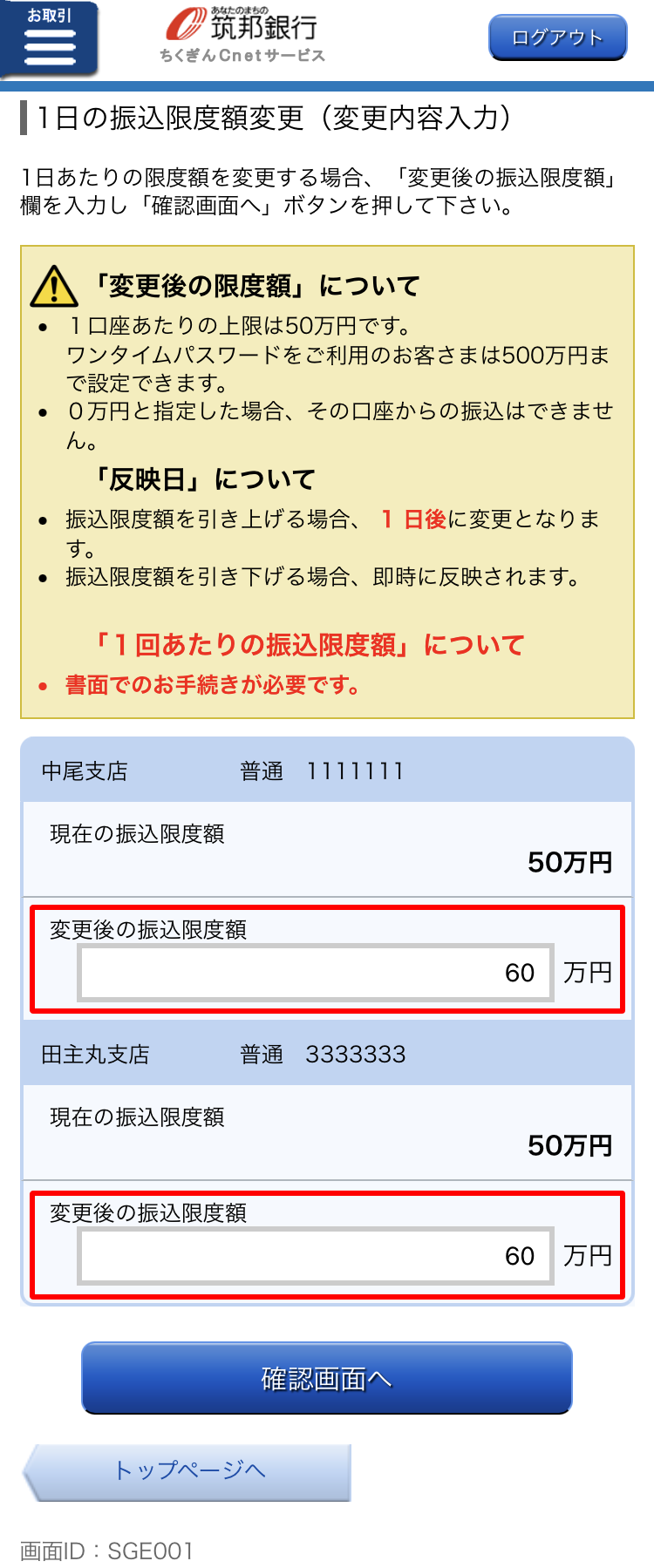
「変更後の振込限度額」を入力し、「確認画面へ」を押す。
Step 5
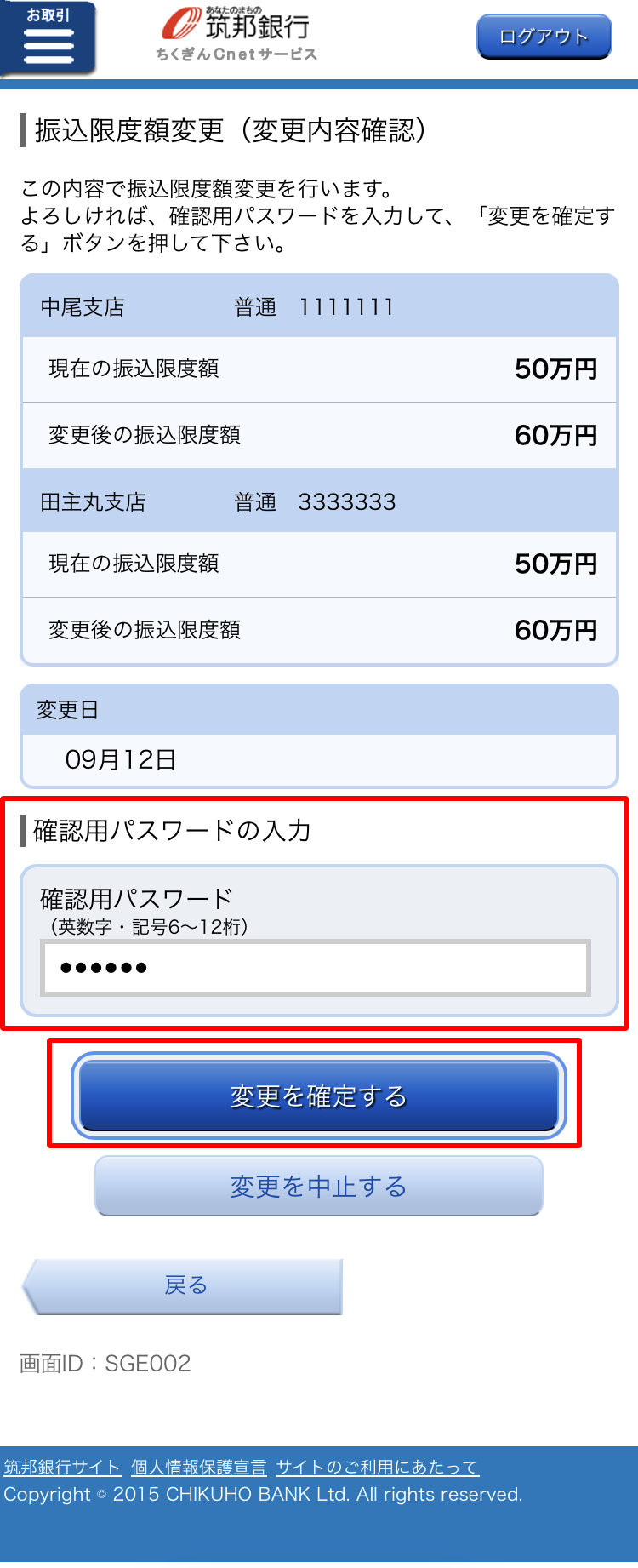
内容を確認して「変更を確定する」。
Step 6
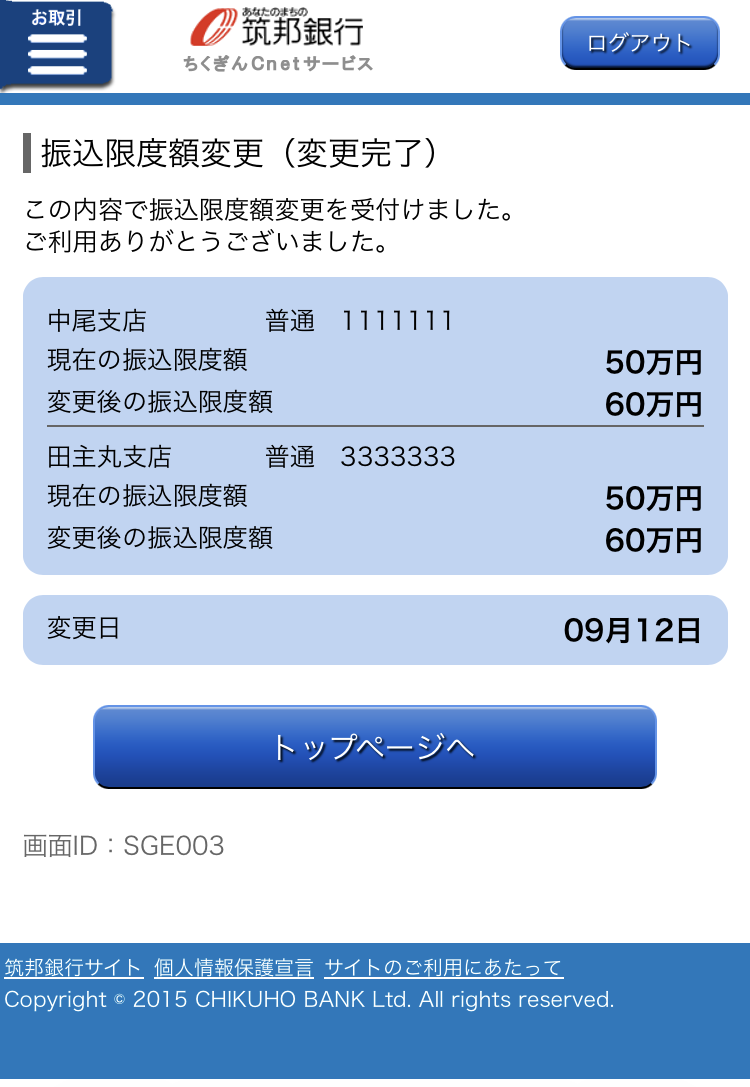
限度額が変更になりました。
(注意)ここで変更した限度額は1日あたりの限度額です
1回あたりの限度額を変更したい場合は、お取引店でのお手続きが必要となります。