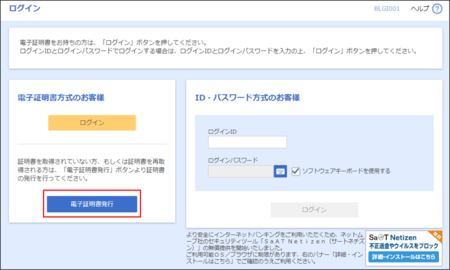
ログインID取得手順
ご利用開始時の設定手順(ログインID取得手順)
ID・パスワード方式の手順
ご用意いただくもの
- 「ちくぎんビジネスWebサービス申込書(お客さま控)」
- 「〈ちくぎんビジネスWeb〉ご利用開始のお知らせ」
ID・パスワード方式、電子証明書方式、どちらの方式でもログインIDの取得は必要です。
手順1.筑邦銀行ホームページからログイン
ログイン
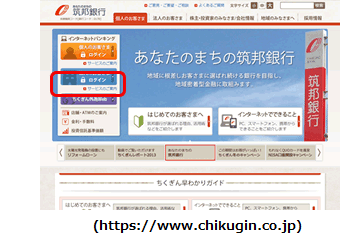
当行ホームページ(https://www.chikugin.co.jp/)の法人用インターネットバンキング「ログイン」ボタンをクリックして、ログイン画面を表示してください。
ログインID取得
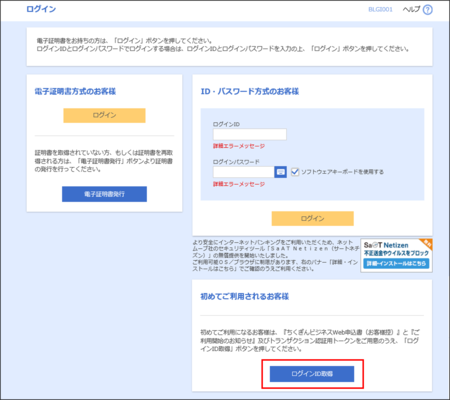
「ログインID取得」ボタンをクリックしてください。
手順2.代表口座の登録
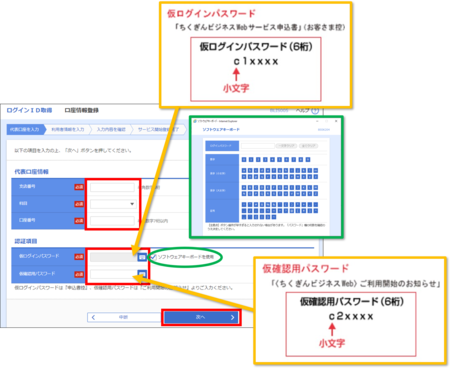
お客さま情報入力画面が表示されます。「代表口座情報」「仮ログインパスワード」および「仮確認用パスワード」を入力し、「次へ」ボタンをクリックしてください。
(注意)ソフトウェアキーボードについて
マウス操作による入力を行うことでキーボードの入力情報の不正記憶(キーロガー)を防ぐことができます。
「ソフトウェアキーボード」がご利用できない環境のお客さまは「ソフトウェアキーボードを利用」のチェックを外してください。
- 「代表口座情報」および「仮ログインパスワード」は、「ちくぎんビジネスWebサービス申込書」(お客さま控)と同じ内容をご入力ください。
- 「仮確認用パスワード」は、「〈ちくぎんビジネスWeb〉ご利用開始のお知らせ」と同じ内容をご入力ください。
手順3.マスターユーザ情報(利用者情報)を入力
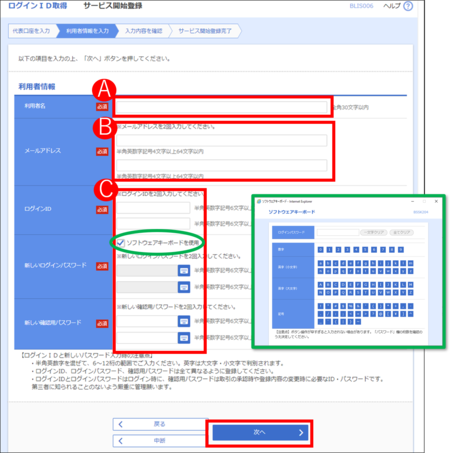
A マスターユーザの名前を入力してください。
B メールアドレスを入力してください。
C 「ログインID」「新しいログインパスワード」「新しい確認用パスワード」を入力し、「次へ」をクリックしてください。
- お客さまが任意の文字列をお決めください。ただし、ログインIDは、既に他のお客さまにより登録されている場合は、新たに登録できません。
- ログインIDやパスワードはお客さまがご本人であることを確認するための重要な情報です。第三者に推測されないために、生年月日・電話番号・貴社名等に関連した数字や文字列の利用は避け、厳重に管理してください。
- 半角英数字6~12文字になるよう入力してください。数字のみや英字のみの入力はできません。英字は大文字・小文字が区別されます。
- ログインID・ログインパスワード・確認用パスワードはそれぞれ異なる文字列を入力してください。
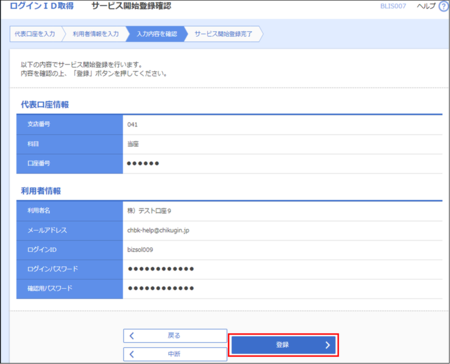
入力情報確認後、「登録」ボタンをクリックしてください。
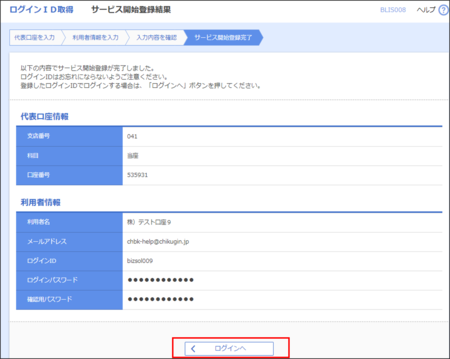
「ログインへ」ボタンをクリックしてください。
手順4.【ID・パスワード方式】ちくぎんビジネスWebにログイン
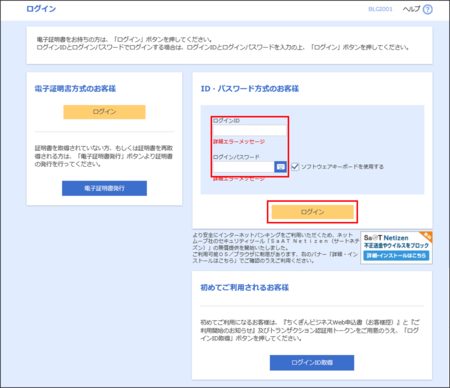
登録した「ログインID」「ログインパスワード」を入力し、「ログイン」ボタンをクリックしてください。
その後、トランザクション認証初期設定が必要です。
トランザクション認証初期設定手順はこちら