電子証明書方式の手順
電子証明書方式の手順
電子証明書方式のご利用開始手順
操作手順は、電子証明書方式とID・パスワード方式では異なりますのでご注意ください。
以下は、ログインID取得後に「電子証明書方式」をご利用になるお客さま向けの操作手順となります。
電子証明書とは、インターネット上で、お客さまご本人であることを確認するために用いられる電子的なデータです。電子証明書をインストールしたパソコンでしかご利用できないため、第三者の不正利用を防止できます。
手順1 ログイン
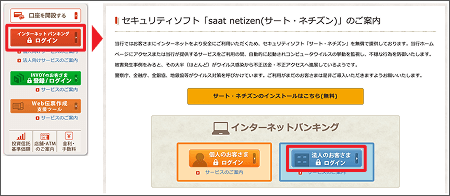
当行ホームページの法人用インターネットバンキング「ログイン」ボタンをクリックしてください。
ログインID未取得の方は「ご利用開始時の設定手順(ログインID取得手順)」を先に実施してください。
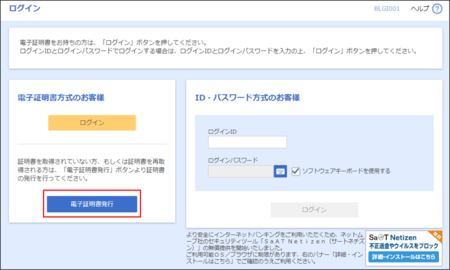
「電子証明書発行」ボタンをクリックしてください。
手順2 電子証明書取得
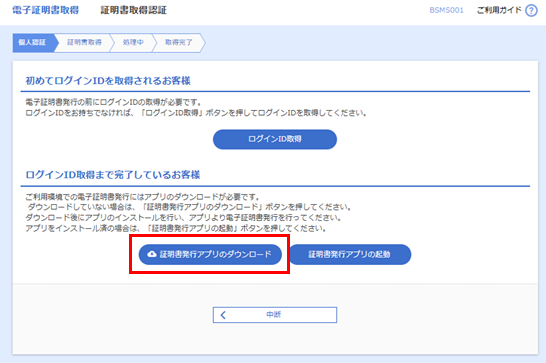
「証明書発行アプリのダウンロード」をクリックしダウンロードしてください。
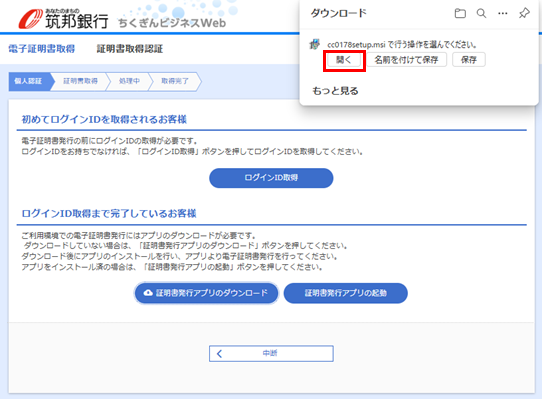
ダウンロードしたファイルを開き、インストールを実行してください。
手順3 証明書発行アプリ設置
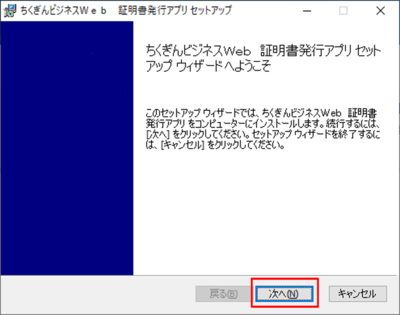
「次へ」をクリックしてください。
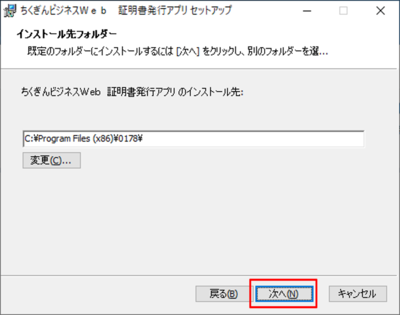
「次へ」をクリックしてください。
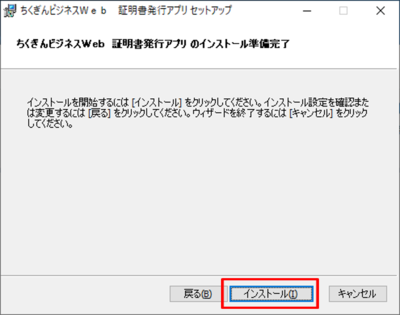
「インストール」をクリックしてください。
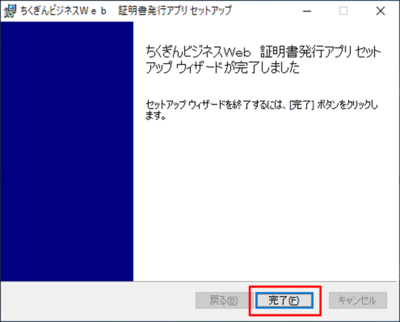
「完了」をクリックしてください。
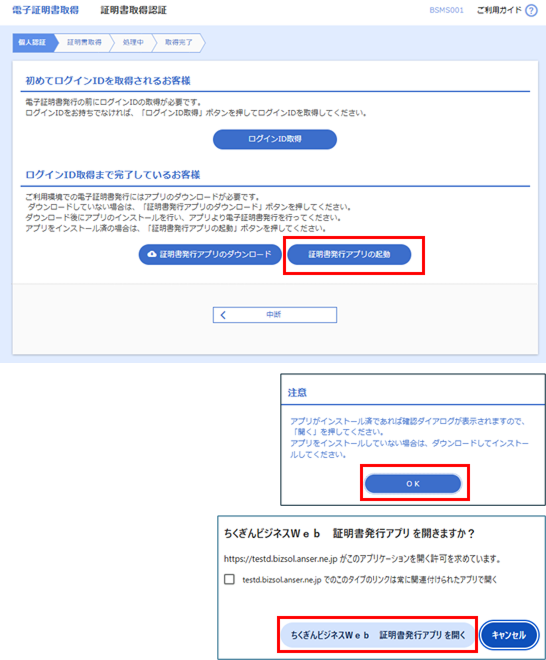
「証明書発行アプリの起動」ボタンをクリックしてください。
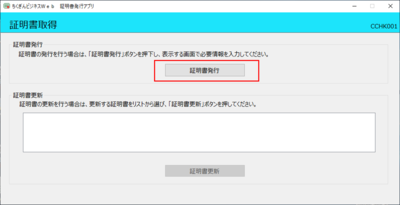
「証明書発行」をクリックしてください。
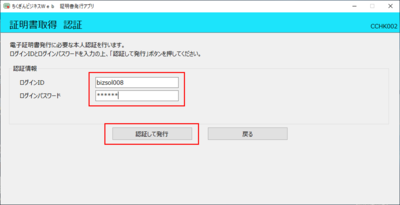
ログインIDおよびログインパスワードを入力し「認証して発行」をクリックしてください。
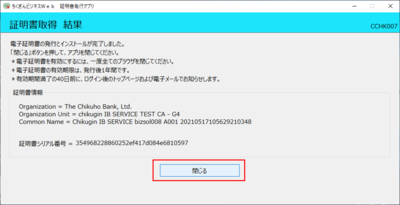
確認後、「閉じる」ボタンをクリックしてください。
手順4 ちくぎんビジネスWebにログイン(電子証明書方式)
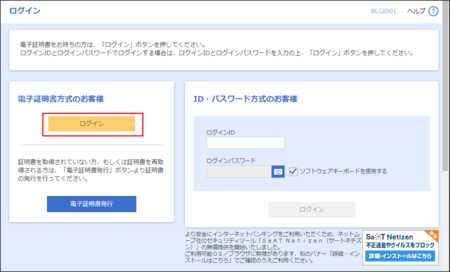
「電子証明書ログイン」ボタンをクリックしてください。
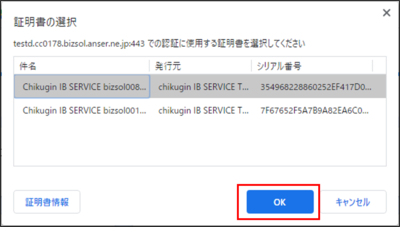
該当の証明書を選択し、「OK」をクリックしてください。
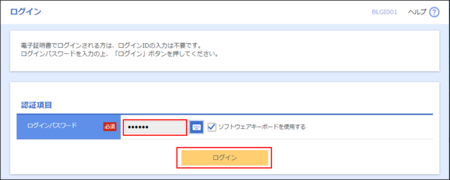
「ログインパスワード」を入力し、「ログイン」をクリックしてください。
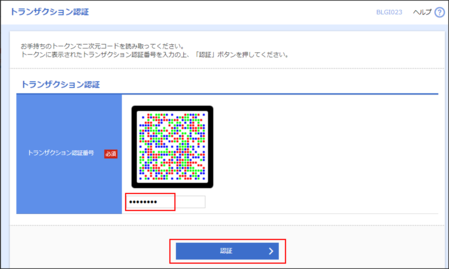
トランザクション認証番号を入力し認証をクリックしてください。
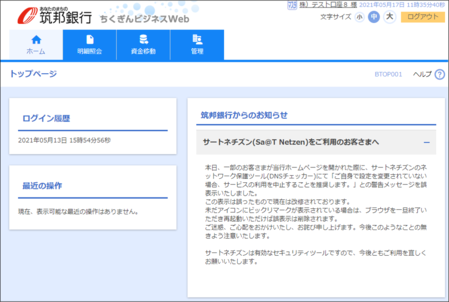
サービストップページが表示されます。